未だに2つ折りケータイを使っています(^^)
Nexus7との2台持ちで、不自由は感じたことないです。
老眼の卦があるので、スマホの小さい文字では見づらそうだし。
Felica(=おサイフケータイ) 使えないと困るし。
何より、月々の料金が安い♪
2つ折りケータイとNexus7合わせて、月3000円未満。
Nexus7は、格安SIMのOCNモバイルONEのショートメール付きデータ通信プラン=900+200。
2つ折りケータイは、メール使い放題で無料パケット&同通話なし=980+300+パケット料&通話料。
2つ折りケータイでは、モバイルSuicaやnanacoモバイルなどのパケット利用のみ。
今の2つ折りケータイが壊れないよう、願っているきょうこの頃です(^^)
で、本題です。
最近、2つ折りケータイの電池の持ちが悪くなり、4日目朝には最後の一目盛り(25%未満)に。
そこで、auのオンラインショップでポイント充当して電池パックを購入、交換しました。
結果、フルチャージして、5日目の夜でメモリ半分、6日目の夜で最後の一目盛り、と劇的に電池持ちがよくなりました♪
2つ折りケータイ買ったのが2011年8月、5年間、よく頑張った!
ということは、スマホは電池パック交換できないから、電池の持ちが悪くなったら、修理?
手間賃高そうだから、本体買い替えになっちゃうだろうなぁ。
今の2つ折りケータイの機能とプランで、買い替えでき続けることを祈るばかり...
以上
2016/09/25
2016/09/24
iPhoneにブルーライトカット機能が標準搭載されてた
ブルーライトの有害性が、最近、欧米で話題になっているらしいです(^^;
ブルーライトといえば、どこぞの人が青色LEDの開発者と自ら宣言し、外国で教授職におさまっているようで。
その後、何か大きな成果を上げたという話はまったく聞こえてきませんけど、ね┐(´д`)┌ヤレヤレ
で、話は戻って、ブルーライトカット。
iPhoneには、ブルーライトカット機能が標準搭載されてるんですね。
知りませんでした。
iOS9.3から。
機能名はNight Shift。
ホーム画面で下からスワイプして出てくるコントロールセンターからオンオフもできる。
これ、いいな。
Android(Nexus 7) でも標準装備してくれないかな♪
以上(^^)
ブルーライトといえば、どこぞの人が青色LEDの開発者と自ら宣言し、外国で教授職におさまっているようで。
その後、何か大きな成果を上げたという話はまったく聞こえてきませんけど、ね┐(´д`)┌ヤレヤレ
で、話は戻って、ブルーライトカット。
iPhoneには、ブルーライトカット機能が標準搭載されてるんですね。
知りませんでした。
iOS9.3から。
機能名はNight Shift。
ホーム画面で下からスワイプして出てくるコントロールセンターからオンオフもできる。
これ、いいな。
Android(Nexus 7) でも標準装備してくれないかな♪
以上(^^)

2016/09/18
Googleマップのナビ、ヤメマシタ
Nexus7 2013をカーナビとして使っています。
Nexus7 2013を買ってからアプリはGoogle Mapで、そのナビ機能を。
でも、数か月前(2016/05?)のアプリの更新で、メインのアプリをYahooカーナビにしちゃいました(^^;
■日本語の案内が一昔前のロボット風発音に
アプリの更新の主な内容は、
「交差点名を案内」
でした。更新前は、交差点名なしでどっちに曲がるのかを案内するだけ。
これ自体は正常進化でどうってことなかったのですが、案内の音声がいけません。
イントネーションと漢字の読みが、明らかにおかしくなっていました。
例えるなら、一昔前の翻訳機やロボットの日本語読み、でしょうか。
イントネーションは、例えば、国道123号線では、下記太字下線部にアクセントがありました。
こくどうひゃくにじゅうさんごうせん
漢字の読みは、訓読みが音読みに...(@_@)
以下一例です。
高速バス停下は
×:こうそくばすてい「か」
○:こうそくばすてい「した」
なんとか橋際
×:なんとかばし「さい」
○:なんとかばし「ぎわ」
一事が万事で、こんな案内を四六時中聞いていると、イライラしちゃいまして(+_+)
ナビ中に寄り道検索できるようになったり、運転モードが追加されたり、新機能はよかったです。
でも、堪忍袋の緒が切れ、Yahooカーナビをメインに使う決断に至りました(^^)
それに、
・画面表示を昼間表示に固定できない(=暗くなると黒地の地図に切り替わってしまう)
・画面上部の太い帯を消す設定がない(=貴重な地図表示領域が狭い)
・画面の縮尺が選べない(=不慣れな土地で右左折が連続すると通り過ぎてしまう)
など、以前からまったく改善されないし。
■高速道路入り経路案内はYahooカーナビの圧勝
Yahooカーナビ、一般道、特に住宅地での経路案内はイマイチですね。
でも、高速道路が絡むと、Google Mapのナビ機能はまったく歯が立ちません。
Yahooカーナビで経路検索すると、「おすすめ」「高速優先」「一般優先」の3つを提案してくれます。
その中の「おすすめ」がいい感じなんです。
高速を利用する経路では、高速道路利用で短縮できる所要時間と節約できる高速料金を勘案して、最寄りICではなく、手前のICを提案してくれるんです(^^)
10-15分ぐらいの違いなら、少しでも安い一般道を選びたいワタシとしては、渡りに舟♪
加えて、高速走行中は、SA/PA/IC/JCTの合流注意喚起、自動取締機手前での速度注意喚起、次のSA/PAまでの距離と時間表示、などなど、かゆい所をしっかりかいてくれます(^^)
知らない高速道を走るとき、とっても安心です♪
高速道路を使うか使わないかしか選択できないGoogle Mapのナビには戻れないです、はい。
ちなみに、最近(2016/09?)の更新で、ロボット風音声案内は、以前の音声に戻っています。
■その他のカーナビアプリ
NAVITIMEは、使ったことありません。
iPhone専用っていうイメージがあるのと、以前NAVITIMEの乗り換えや駐車場案内で「なんじゃこれ?」という経験がトラウマでして(^^;
以上
Nexus7 2013を買ってからアプリはGoogle Mapで、そのナビ機能を。
でも、数か月前(2016/05?)のアプリの更新で、メインのアプリをYahooカーナビにしちゃいました(^^;
■日本語の案内が一昔前のロボット風発音に
アプリの更新の主な内容は、
「交差点名を案内」
でした。更新前は、交差点名なしでどっちに曲がるのかを案内するだけ。
これ自体は正常進化でどうってことなかったのですが、案内の音声がいけません。
イントネーションと漢字の読みが、明らかにおかしくなっていました。
例えるなら、一昔前の翻訳機やロボットの日本語読み、でしょうか。
イントネーションは、例えば、国道123号線では、下記太字下線部にアクセントがありました。
こくどうひゃくにじゅうさんごうせん
漢字の読みは、訓読みが音読みに...(@_@)
以下一例です。
高速バス停下は
×:こうそくばすてい「か」
○:こうそくばすてい「した」
なんとか橋際
×:なんとかばし「さい」
○:なんとかばし「ぎわ」
一事が万事で、こんな案内を四六時中聞いていると、イライラしちゃいまして(+_+)
ナビ中に寄り道検索できるようになったり、運転モードが追加されたり、新機能はよかったです。
でも、堪忍袋の緒が切れ、Yahooカーナビをメインに使う決断に至りました(^^)
それに、
・画面表示を昼間表示に固定できない(=暗くなると黒地の地図に切り替わってしまう)
・画面上部の太い帯を消す設定がない(=貴重な地図表示領域が狭い)
・画面の縮尺が選べない(=不慣れな土地で右左折が連続すると通り過ぎてしまう)
など、以前からまったく改善されないし。
■高速道路入り経路案内はYahooカーナビの圧勝
Yahooカーナビ、一般道、特に住宅地での経路案内はイマイチですね。
でも、高速道路が絡むと、Google Mapのナビ機能はまったく歯が立ちません。
Yahooカーナビで経路検索すると、「おすすめ」「高速優先」「一般優先」の3つを提案してくれます。
その中の「おすすめ」がいい感じなんです。
高速を利用する経路では、高速道路利用で短縮できる所要時間と節約できる高速料金を勘案して、最寄りICではなく、手前のICを提案してくれるんです(^^)
10-15分ぐらいの違いなら、少しでも安い一般道を選びたいワタシとしては、渡りに舟♪
加えて、高速走行中は、SA/PA/IC/JCTの合流注意喚起、自動取締機手前での速度注意喚起、次のSA/PAまでの距離と時間表示、などなど、かゆい所をしっかりかいてくれます(^^)
知らない高速道を走るとき、とっても安心です♪
高速道路を使うか使わないかしか選択できないGoogle Mapのナビには戻れないです、はい。
ちなみに、最近(2016/09?)の更新で、ロボット風音声案内は、以前の音声に戻っています。
■その他のカーナビアプリ
NAVITIMEは、使ったことありません。
iPhone専用っていうイメージがあるのと、以前NAVITIMEの乗り換えや駐車場案内で「なんじゃこれ?」という経験がトラウマでして(^^;
以上
2016/08/20
PCデポ「超」高額違約金(@_@)
リオ五輪で盛り上がってる中、何とも不可解な高額違約金が白日の下に(@_@)
PC絡みで違約金20万円!?
いったい何の契約???
PCデポ...記事の内容(PC Watch他)の記事から見る限り、ヒドイ話ですね。
なお、騒ぎの元となっているサービスの概要は、
「PC等のトラブルや相談を「遠隔操作もしくは電話で24時間対応します。」
という、技術支援のようです。
■その1-超高額な「解除料金」と称する違約金
同社のHPに掲載されている内容を見る限り、解除料金、イミフ。
※「2016年8月17日弊社プレミアムサービスご契約のお客様対応に関するお知らせ」-「添付資料2」
加入当月に解約すると、
65000+52700+30000=147700円
の解除料を支払うとあります。
で、内訳を見ると、
・「個人所有の機器」に設定した内容の初期化作業 50000円
・貸し出したルータの残価 15000円
・貸し出したiPadAirの残価 42700円
・貸し出したiPadAirの初期化作業 10000円
・光回線機器の初期化作業 30000円
となっており、初期化作業(=「技術料」)だけで、9万円も計上してるんですね(@_@)
しかも、元は、自分たちが設定した内容でしょ。
それを初期化するだけで、そんなに手間も時間もかかるとは思えません...ボロモウケですね。
■その2-個人向けとしては法外に高いプランの契約
個人向けのPC関連サポートサービスとして、月15000円って、超高額ですよね?
年間18万円、ですよ。
ちなみに、同社HPに掲載されていた「添付資料1」「プレミアムサービス提供例」は...
(1)「プレミアサービスファミリーワイドプラン」(=最も高いプラン)は月額5500円。
(2)新規契約者のみiPad優待は月額0円。
(3)光ファイバーインターネットサービスは月額4500円。
(4)光回線用の接続機器や回線利用料の記載がない。
(5)iPad活用オプションVODサービスは月額1990円+雑誌2誌選択で2200円。
どうやら、今回話題になっている単身者との契約を例示したと思われます。
これを踏まえ、記事から推察される被害者の属性と照らし合わせると、
(1)単身者にファミリー向けプラン?
(2)iPadを新規(追加)契約?解約すると残価を払うこと説明した?
(3)既にネット接続環境があったのに光回線を新規契約?
(4)掛かる費用すべてを説明しているのか?
(5)ご老人が、本当に、ビデオ見放題+雑誌見放題を希望したのか?
という疑問を禁じえません。
■所感
各種記事からの推察と同社HPからの情報を考え合わせると、
・何もわからないことをいいことに、法外な定期契約を締結させる。
・法外な違約金で解約できないように仕向ける。
という、サギまがいの商法を営業活動として生業にしている会社、みたいですね。
また、同社は、無償解約対象を「70歳以上」「75歳以上」に限ると明言しています。
違和感を覚えますね。
「70歳未満の人達は裁判に訴えてください。受けて立ちますよ(笑)」
と言ってるようにしか読み取れませんが...
法律には触れていないが、人としてどうなの?ということが平然とまかり通ってしまう世の中、悲しいです...
今回、被害に遭われた方、サギまがいの行為を告発された方、心中お察しいたしますm(__)m
以上です。
PC絡みで違約金20万円!?
いったい何の契約???
PCデポ...記事の内容(PC Watch他)の記事から見る限り、ヒドイ話ですね。
なお、騒ぎの元となっているサービスの概要は、
「PC等のトラブルや相談を「遠隔操作もしくは電話で24時間対応します。」
という、技術支援のようです。
■その1-超高額な「解除料金」と称する違約金
同社のHPに掲載されている内容を見る限り、解除料金、イミフ。
※「2016年8月17日弊社プレミアムサービスご契約のお客様対応に関するお知らせ」-「添付資料2」
加入当月に解約すると、
65000+52700+30000=147700円
の解除料を支払うとあります。
で、内訳を見ると、
・「個人所有の機器」に設定した内容の初期化作業 50000円
・貸し出したルータの残価 15000円
・貸し出したiPadAirの残価 42700円
・貸し出したiPadAirの初期化作業 10000円
・光回線機器の初期化作業 30000円
となっており、初期化作業(=「技術料」)だけで、9万円も計上してるんですね(@_@)
しかも、元は、自分たちが設定した内容でしょ。
それを初期化するだけで、そんなに手間も時間もかかるとは思えません...ボロモウケですね。
■その2-個人向けとしては法外に高いプランの契約
個人向けのPC関連サポートサービスとして、月15000円って、超高額ですよね?
年間18万円、ですよ。
ちなみに、同社HPに掲載されていた「添付資料1」「プレミアムサービス提供例」は...
(1)「プレミアサービスファミリーワイドプラン」(=最も高いプラン)は月額5500円。
(2)新規契約者のみiPad優待は月額0円。
(3)光ファイバーインターネットサービスは月額4500円。
(4)光回線用の接続機器や回線利用料の記載がない。
(5)iPad活用オプションVODサービスは月額1990円+雑誌2誌選択で2200円。
どうやら、今回話題になっている単身者との契約を例示したと思われます。
これを踏まえ、記事から推察される被害者の属性と照らし合わせると、
(1)単身者にファミリー向けプラン?
(2)iPadを新規(追加)契約?解約すると残価を払うこと説明した?
(3)既にネット接続環境があったのに光回線を新規契約?
(4)掛かる費用すべてを説明しているのか?
(5)ご老人が、本当に、ビデオ見放題+雑誌見放題を希望したのか?
という疑問を禁じえません。
■所感
各種記事からの推察と同社HPからの情報を考え合わせると、
・何もわからないことをいいことに、法外な定期契約を締結させる。
・法外な違約金で解約できないように仕向ける。
という、サギまがいの商法を営業活動として生業にしている会社、みたいですね。
また、同社は、無償解約対象を「70歳以上」「75歳以上」に限ると明言しています。
違和感を覚えますね。
「70歳未満の人達は裁判に訴えてください。受けて立ちますよ(笑)」
と言ってるようにしか読み取れませんが...
法律には触れていないが、人としてどうなの?ということが平然とまかり通ってしまう世の中、悲しいです...
今回、被害に遭われた方、サギまがいの行為を告発された方、心中お察しいたしますm(__)m
以上です。
2016/07/20
格安タイヤの使用感
カー用品販売店では、オリジナルブランドや韓国ブランドのタイヤが国産ブランドの約半額で売ってますよね。
3年前の2013年8月、どんなものか経験してみたかったので、試しに買ってみました。
つい最近、タイヤを購入して履き替えたのを機に、3年間の使用感を書きます(^^)
実は当時、特売で4本工賃廃棄手数料込み4万円でおつりのピレリを勧められ、買う気になっていたのですが...
あまりの安さに目がくらみました(笑)
正確な金額は忘れちゃいましたが、確か、4本工賃廃棄手数料込み3万円でおつりがきました。
サイズは195/65R15で製品名はクムホのKH17だったと思います(交換しちゃったんでうろ覚え)。
当時、店員さんとお話しした時、
「走りにこだわりがないなら、走行性能と安定性の問題はないでしょう。ただ、音の大きさは覚悟してくださいね。スタッドレスタイヤをイメージするとわかりやすいかも。あと、摩耗や耐久性もあまりよくないです。」
と言ってました。
タイヤ交換終わってお店から一般道に出た瞬間、
「あ、本当にうるさっ!」
と思いました(笑)
ただ、人間って音には慣れちゃうもので、10分も走れば気にならなくなりましたね。
一方、乗り心地や曲がるときのタイヤの不安定さ、まったく感じませんでした。
ぬれた路面で交差点を鋭角に曲がるとき、若干滑り気味かな?と感じたことがあったぐらい。
そうこうして、片道1200kmの長時間走行や週末のドライブをこなしつつ半年経ち、冬になってスタッドレスに履き替えた時のこと。
「ん、タイヤが凹んでる!」
タイヤ側面に収縮したような1本線の凹みがあるのに気づきました。4本とも。
プラスチックの射出成型でいうところのヒケみたいな見た目ですね。
でも、高速走ってもハンドルブレや車体の振動はなかったし、ま、いっかと。
その後、何の問題もなく、履き替えから3年になる前のクルマの点検で溝の残りが3ミリとなり、交換の検討開始。
店員さんとの会話で、今はいているタイヤはクムホの安かったヤツで、そろそろ3年と言ったら、
「2年以上経つなら、タイヤにヒビ入ってないですか?」
と言われました。
いやいや、側面やトレッド外側にはヒビ入ってないの確認してるし。
と店員さんと見たら、ヒビ、入ってました(^^;
接地面にある溝の底から立ち上がっているブロックの根元にハッキリとわかるヒビが、あちこちに!
ゾッとしました。
こんなヒビが入ったまま、高速道路をハイペースで長時間走ったらヤバかったかも(^^;
「耐久性がない」と言っていたのはゴムの劣化(=ヒビ)のことだったんだ~、と身をもって確認できました。
教訓:格安タイヤの寿命は2年。溝の残りには関係なし。
なお、今回も格安タイヤにしました。3万円でおつりの安さに負け(笑)
今回は、ショップブランドの日本製を選びましたが、
「日本製でも、この価格ではクムホと材質は同じなので、ヒビは入りますよ、2年経つと。」
との助言はありました。
2年後のタイヤ購入では、格安ではない国産タイヤを選ぶ...たぶん(笑)
ちなみに、今回履き替えた日本製格安タイヤ、印象悪いです^^;
2つあって...
・街中でも山道でもタイヤがなく。
・タイヤがふにゃふにゃするような感覚をたまに感じることがある。
クムホではいずれの現象も意識したことなかったので、ちょっとビックリしました。
クムホの方がよかったかも^^;
決して飛ばし屋ではなく、制限速度+αで走る静かな運転ですので、念のため。
以上♪
3年前の2013年8月、どんなものか経験してみたかったので、試しに買ってみました。
つい最近、タイヤを購入して履き替えたのを機に、3年間の使用感を書きます(^^)
実は当時、特売で4本工賃廃棄手数料込み4万円でおつりのピレリを勧められ、買う気になっていたのですが...
あまりの安さに目がくらみました(笑)
正確な金額は忘れちゃいましたが、確か、4本工賃廃棄手数料込み3万円でおつりがきました。
サイズは195/65R15で製品名はクムホのKH17だったと思います(交換しちゃったんでうろ覚え)。
当時、店員さんとお話しした時、
「走りにこだわりがないなら、走行性能と安定性の問題はないでしょう。ただ、音の大きさは覚悟してくださいね。スタッドレスタイヤをイメージするとわかりやすいかも。あと、摩耗や耐久性もあまりよくないです。」
と言ってました。
タイヤ交換終わってお店から一般道に出た瞬間、
「あ、本当にうるさっ!」
と思いました(笑)
ただ、人間って音には慣れちゃうもので、10分も走れば気にならなくなりましたね。
一方、乗り心地や曲がるときのタイヤの不安定さ、まったく感じませんでした。
ぬれた路面で交差点を鋭角に曲がるとき、若干滑り気味かな?と感じたことがあったぐらい。
そうこうして、片道1200kmの長時間走行や週末のドライブをこなしつつ半年経ち、冬になってスタッドレスに履き替えた時のこと。
「ん、タイヤが凹んでる!」
タイヤ側面に収縮したような1本線の凹みがあるのに気づきました。4本とも。
プラスチックの射出成型でいうところのヒケみたいな見た目ですね。
でも、高速走ってもハンドルブレや車体の振動はなかったし、ま、いっかと。
その後、何の問題もなく、履き替えから3年になる前のクルマの点検で溝の残りが3ミリとなり、交換の検討開始。
店員さんとの会話で、今はいているタイヤはクムホの安かったヤツで、そろそろ3年と言ったら、
「2年以上経つなら、タイヤにヒビ入ってないですか?」
と言われました。
いやいや、側面やトレッド外側にはヒビ入ってないの確認してるし。
と店員さんと見たら、ヒビ、入ってました(^^;
接地面にある溝の底から立ち上がっているブロックの根元にハッキリとわかるヒビが、あちこちに!
ゾッとしました。
こんなヒビが入ったまま、高速道路をハイペースで長時間走ったらヤバかったかも(^^;
「耐久性がない」と言っていたのはゴムの劣化(=ヒビ)のことだったんだ~、と身をもって確認できました。
教訓:格安タイヤの寿命は2年。溝の残りには関係なし。
なお、今回も格安タイヤにしました。3万円でおつりの安さに負け(笑)
今回は、ショップブランドの日本製を選びましたが、
「日本製でも、この価格ではクムホと材質は同じなので、ヒビは入りますよ、2年経つと。」
との助言はありました。
2年後のタイヤ購入では、格安ではない国産タイヤを選ぶ...たぶん(笑)
ちなみに、今回履き替えた日本製格安タイヤ、印象悪いです^^;
2つあって...
・街中でも山道でもタイヤがなく。
・タイヤがふにゃふにゃするような感覚をたまに感じることがある。
クムホではいずれの現象も意識したことなかったので、ちょっとビックリしました。
クムホの方がよかったかも^^;
決して飛ばし屋ではなく、制限速度+αで走る静かな運転ですので、念のため。
以上♪
2016/04/04
Windows10にアップグレードしたらログイン画面でテンキーのNumlockが!
半周遅れですが、Windows7からWindows10にアップグレードしました♪
いやぁ、アップグレードはとっても時間かかりますね^^;
OSのアップグレードでは常識ですが、順調に進んでも、作業開始からタップリ2時間コースで。
ま、案の定、2時間では終わらず、途中でエラーが発生してすんなりいかなかったです。
Win7とWin10の間を行ったり来たりすること、都合10回(笑)
本題です。
Windows10へのアップグレードが無事完了し、さ、ログイン♪
と思って英字数字混じりのパスワードを109キーボードでキーインしてEnter...ん?ログインできない?
パスワード欄を見ると、文字数が足りてない?
もう一度試すと...
英字は押すと*が増えていく。
数字を押すと...ん?*が増えない?
キーボード上部の数字を押すと*増える。
テンキーの数字を押すと*が増えない!
そうか、NumLockがオフになっていたか!
じゃ、NumLockを押してから、テンキーを押すと、*が増え、Enterでログインできた♪
NumLockだったか~、解決解決(^^)
翌日、ログイン画面でパスワード入力...ん?またテンキーから数字が入力できない?
NumLockをオンにすると、数字が入力でき、Enterでログイン成功。
うーん、ログイン画面ではNumLockが保持されないの?!
現象を確認したところ、以下のような挙動だった。
「電源」-「シャットダウン」
ということになる。
しかし、おかしいな、前日、Windows8.0からアップグレードした別のPCは、NumLockオンになったままなのに?
んー、別のPCで省略値から変更した項目を思い出してみると...
試しに「...有効にする」のチェックを外してシャットダウンして起動したところ、NumLockがオンのままで起動したではないか!
こんなのあり?!
念のため「...有効にする」にチェックを入れてシャットダウンして起動したところ、NumLockがオフになってしまう現象が再現した~(@_@)
え゛ー!ウソでしょー!
うーん、こんな初歩的な毎日操作するところなのに、気づかずに放置されるはずはないよなぁ。
何か、ほかに原因があるな、これは^^;
今回は、深追いせず、さらなる調査はまたの機会としよう。
ちなみに、「...有効にする」を有効化/無効化した場合の終了および起動時間を比較したところ、このPCでは、数秒から10数秒程度の差しかありませんでした。
むしろ、自分の使い方には、無効化のほうがあっているので、何ら問題はありません(^^)
■ここまでのまとめ
起動時のログイン画面でNumLockがオフになってしまう場合には、
「高速スタートアップを有効にする」を無効化(チェックを外す)
すればよい、です(^^)
ちなみに、この項目はたどり着くには、とても長い道のりが必要です(笑)
いくつかありますので、以下に例示しますね。
いやぁ、アップグレードはとっても時間かかりますね^^;
OSのアップグレードでは常識ですが、順調に進んでも、作業開始からタップリ2時間コースで。
ま、案の定、2時間では終わらず、途中でエラーが発生してすんなりいかなかったです。
Win7とWin10の間を行ったり来たりすること、都合10回(笑)
本題です。
Windows10へのアップグレードが無事完了し、さ、ログイン♪
と思って英字数字混じりのパスワードを109キーボードでキーインしてEnter...ん?ログインできない?
パスワード欄を見ると、文字数が足りてない?
もう一度試すと...
英字は押すと*が増えていく。
数字を押すと...ん?*が増えない?
キーボード上部の数字を押すと*増える。
テンキーの数字を押すと*が増えない!
そうか、NumLockがオフになっていたか!
じゃ、NumLockを押してから、テンキーを押すと、*が増え、Enterでログインできた♪
NumLockだったか~、解決解決(^^)
翌日、ログイン画面でパスワード入力...ん?またテンキーから数字が入力できない?
NumLockをオンにすると、数字が入力でき、Enterでログイン成功。
うーん、ログイン画面ではNumLockが保持されないの?!
現象を確認したところ、以下のような挙動だった。
- 「電源」-「シャットダウン」でWindows10を終了すると、次回起動時ログイン画面でNumLockはオフ。
- ログイン画面でNumLockをオンにし、ログイン画面からシャットダウンすると、次回起動時ログイン画面でNumLockはオン。
「電源」-「シャットダウン」
ということになる。
しかし、おかしいな、前日、Windows8.0からアップグレードした別のPCは、NumLockオンになったままなのに?
んー、別のPCで省略値から変更した項目を思い出してみると...
- IEのセキュリティ設定を一部緩めた。
- 「高速スタートアップを有効にする」 を無効化した。
試しに「...有効にする」のチェックを外してシャットダウンして起動したところ、NumLockがオンのままで起動したではないか!
こんなのあり?!
念のため「...有効にする」にチェックを入れてシャットダウンして起動したところ、NumLockがオフになってしまう現象が再現した~(@_@)
え゛ー!ウソでしょー!
うーん、こんな初歩的な毎日操作するところなのに、気づかずに放置されるはずはないよなぁ。
何か、ほかに原因があるな、これは^^;
今回は、深追いせず、さらなる調査はまたの機会としよう。
ちなみに、「...有効にする」を有効化/無効化した場合の終了および起動時間を比較したところ、このPCでは、数秒から10数秒程度の差しかありませんでした。
むしろ、自分の使い方には、無効化のほうがあっているので、何ら問題はありません(^^)
- 起動時はスイッチ入れ、別のことをして戻ってきたら起動している。←起動時の高速化はそれほど重要ではない。
- PCの電源が落ちたら、電源タップで電気を元から止めている。←なかなか終わらず、その場を離れると、間違いなく電源タップのオフを忘れるので、OSにはさっさと終了してもらいたい。
■ここまでのまとめ
起動時のログイン画面でNumLockがオフになってしまう場合には、
「高速スタートアップを有効にする」を無効化(チェックを外す)
すればよい、です(^^)
ちなみに、この項目はたどり着くには、とても長い道のりが必要です(笑)
いくつかありますので、以下に例示しますね。
- スタートを右クリック-「電源オプション」-「電源ボタンの動作を選択する」-「現在利用可能ではない設定を変更します」-管理者アカウントのパスワードを入力-「高速スタートアップを有効にする」♪
- スタート-「設定」-「システム」-「電源とスリープ」-「電源の追加設定」-「電源ボタンの動作を選択する」-「現在利用可能ではない設定を変更します」-管理者アカウントのパスワードを入力-「高速スタートアップを有効にする」♪
- スタート-「すべてのアプリ」 -「Windowsシステムツール」-「コントロールパネル」-「システムとセキュリティ」-「電源ボタンの動作の変更」-「現在利用可能ではない設定を変更します」-管理者アカウントのパスワードを入力-「高速スタートアップを有効にする」♪
- デスクトップの何もないところを右クリック-「個人設定」-「ロック画面」-「スクリーンタイムアウト設定」-「電源の追加設定」-「電源ボタンの動作を選択する」-「現在利用可能ではない設定を変更します」-管理者アカウントのパスワードを入力-「高速スタートアップを有効にする」♪
- デスクトップの何もないところを右クリック-「個人設定」-「ロック画面」-「スクリーンセイバー設定」-「電源設定の変更」-「電源ボタンの動作を選択する」-「現在利用可能ではない設定を変更します」-管理者アカウントのパスワードを入力-「高速スタートアップを有効にする」♪
- デスクトップの何もないところを右クリック-「ディスプレイ設定」-「電源とスリープ」-「電源の追加設定」-「電源ボタンの動作を選択する」-「現在利用可能ではない設定を変更します」-管理者アカウントのパスワードを入力-「高速スタートアップを有効にする」♪
2016/03/28
Windows 10 Upgrade 備忘録2
Windows10への無償アップグレード、した時のメモ。
■Windows 10へのアップグレードがC1900101-4000Dエラーで失敗する現象
Windows10のアップグレード中のステップ2でアップグレードが中止する現象が発生しました。
また、このエラーコードだけでの原因は特定不可。
結論から言うと、原因は、アンチウィルスソフト。
アンチウィルスソフトをアンインストールしたところ、無事、アップグレードは完了しました(^^)
以下、調査のメモです。
外付けUSBHDDを外すも解消せず。
Bluetooth USBアダプタを外しても、だめ。
Logicool無線キーボード&マウスUSBレシーバを外しても状況に変化なし。
こちらのサイトがとても有益だったけど、なぜか検索ではなかなか引っかからなかったなぁ...
http://answers.microsoft.com/ja-jp/windows/forum/windows_10-windows_install/windows-10/bc6415a3-678a-4032-8970-3ba14a2b7940
ただ、方法1-6は、アップグレード前に何の問題もなく使えていたのだから、失敗の原因とは考えにくいですねぇ。
そもそも、アップグレード前の事前チェックでは、アプリもHWも問題なくアップグレードできる、って告知してるわけで、失敗の原因ではないって考えるのが普通だし。
トラブルシュートを公開している点は評価するけど、何のためにエラーコードを表示しているの?って思いません?
あと、アップグレードログを見ればわかるような気がするのだが、そういう記述やどこにどんな形式で記録してあるのかの情報が公開/検索されていないのが不思議でしょうがない。
都合、10回ほど、アップグレード操作を繰り返し、膨大な時間を浪費してしまいました...(+_+)
---
■Windows 10へのアップグレードがC1900101-4000Dエラーで失敗する現象
Windows10のアップグレード中のステップ2でアップグレードが中止する現象が発生しました。
また、このエラーコードだけでの原因は特定不可。
結論から言うと、原因は、アンチウィルスソフト。
アンチウィルスソフトをアンインストールしたところ、無事、アップグレードは完了しました(^^)
以下、調査のメモです。
外付けUSBHDDを外すも解消せず。
Bluetooth USBアダプタを外しても、だめ。
Logicool無線キーボード&マウスUSBレシーバを外しても状況に変化なし。
こちらのサイトがとても有益だったけど、なぜか検索ではなかなか引っかからなかったなぁ...
http://answers.microsoft.com/ja-jp/windows/forum/windows_10-windows_install/windows-10/bc6415a3-678a-4032-8970-3ba14a2b7940
ただ、方法1-6は、アップグレード前に何の問題もなく使えていたのだから、失敗の原因とは考えにくいですねぇ。
そもそも、アップグレード前の事前チェックでは、アプリもHWも問題なくアップグレードできる、って告知してるわけで、失敗の原因ではないって考えるのが普通だし。
トラブルシュートを公開している点は評価するけど、何のためにエラーコードを表示しているの?って思いません?
あと、アップグレードログを見ればわかるような気がするのだが、そういう記述やどこにどんな形式で記録してあるのかの情報が公開/検索されていないのが不思議でしょうがない。
都合、10回ほど、アップグレード操作を繰り返し、膨大な時間を浪費してしまいました...(+_+)
---
2016/03/27
Windows 10 Upgrade 備忘録
Windows10への無償アップグレード、した時のメモ。
■Windows8.0 IE11で表示できなくなるサイト続出
アップグレード前のWindows8.0のIEでは問題なく見られていたサイトを、Windows10のIEで開こうとすると、タブの表示進捗マークがぐるぐる回ったまま、一向に表示されない現象が多発。
一例として、Youtube、Adobeのヘルプサイト、Coopの会員向けサイト、ファイルコンバートサイト、などなど。
一見、Flashを使っているサイトだけかと思いきや、そうでもないサイトでも発生していました。
対応方法は、IEのインターネットオプションのセキュリティタブで以下のいずれかを実施です。
・インターネットゾーンのセキュリティレベルで、保護モードを有効にするを無効化する(チェックを外す)。
・表示できないサイト(のURL)を一つ一つ「信頼済みサイト」へ追加する。
調査と試行錯誤した結果は以下。
・Windows10のIEには Flashアドオン(IEではShockwave Flash Object)が標準装備されているので、別途IE用のアドインアドオンを追加する必要はなし。AdobeのサイトのShockwave Flash Playerダウンロードの対象OSからWindows10を選ぶと、IE用のダウンロードファイルは存在しなかった。ちなみに、選択肢にはFirefox用、Opera用の2つしか表示されなかった。
・ネットを検索したが、上記のセキュリティレベルを変更すればよい、という情報は見当たらなかった。ユーザQ&Aには、相変わらず、無責任な無調査&感覚のみの回答(者)が幅を利かせていて辟易(+_+) 見れないなら元のOSに戻せば?Flashを再インストールすれば?FirefoxとかChromeでやれば?などなど、根本解決とは程遠いものばかり(@_@)
■シャットダウン設定- 「高速スタートアップを有効にする」の挙動
このオプションの初期値(=推奨値)は「有効」です。
しかし、これが曲者。
有効にした状態でシャットダウンすると、自宅PCでは、以下のように動作操作します。
(1)シャットダウンをクリックする
↓
(2)「シャットダウンします」と表示後、ディスプレイの画面が真っ黒になり、数秒後「信号なし」と表示される。
↓
(3)ディスクIOが続いていて、電源ランプは点灯している。
↓
(4)10数秒後、電源ランプが消える。
↓
(5)電源タップの主電源をオフにする(PCと周辺機器への電源供給を完全に停止する)。
(4)で、次回起動時に行う各種チェックを先行実施することにより起動時の実行項目を減らす=起動時間を短縮する、という意図のようです。
実際、明らかに、起動時間は8.0より10のほうが早いです。
ですが、ローカルルールで、(5)を実施しているのですが、(4)の完了を待た(て)ず(2)で、(5)電源タップオフを実行してしまうことが多く、次回起動時に修復チェックが起動するなどして、とっても時間がかかってしまいます。
つまり、せっかくの高速スタートアップ機能が、宝の持ち腐れ状態なんですね。
一方、無効にした状態でシャットダウンすると、(2)の直後に電源ランプが消えます。
これなら、画面だけ見て(5)の操作をしても、次回起動時への影響はまったくありません。
また、起動が早くなる(遅くなる)と言っても、10秒から30秒程度しか違わず。
むしろ、終了時にさっさと電源が落ちてくれたほうが都合がよいため、「高速スタートアップを有効にする」は無効化してしまいました♪
2016/03/27
■Windows8.0 IE11で表示できなくなるサイト続出
アップグレード前のWindows8.0のIEでは問題なく見られていたサイトを、Windows10のIEで開こうとすると、タブの表示進捗マークがぐるぐる回ったまま、一向に表示されない現象が多発。
一例として、Youtube、Adobeのヘルプサイト、Coopの会員向けサイト、ファイルコンバートサイト、などなど。
一見、Flashを使っているサイトだけかと思いきや、そうでもないサイトでも発生していました。
対応方法は、IEのインターネットオプションのセキュリティタブで以下のいずれかを実施です。
・インターネットゾーンのセキュリティレベルで、保護モードを有効にするを無効化する(チェックを外す)。
・表示できないサイト(のURL)を一つ一つ「信頼済みサイト」へ追加する。
調査と試行錯誤した結果は以下。
・Windows10のIEには Flashアドオン(IEではShockwave Flash Object)が標準装備されているので、別途IE用のアドインアドオンを追加する必要はなし。AdobeのサイトのShockwave Flash Playerダウンロードの対象OSからWindows10を選ぶと、IE用のダウンロードファイルは存在しなかった。ちなみに、選択肢にはFirefox用、Opera用の2つしか表示されなかった。
・ネットを検索したが、上記のセキュリティレベルを変更すればよい、という情報は見当たらなかった。ユーザQ&Aには、相変わらず、無責任な無調査&感覚のみの回答(者)が幅を利かせていて辟易(+_+) 見れないなら元のOSに戻せば?Flashを再インストールすれば?FirefoxとかChromeでやれば?などなど、根本解決とは程遠いものばかり(@_@)
■シャットダウン設定- 「高速スタートアップを有効にする」の挙動
このオプションの初期値(=推奨値)は「有効」です。
しかし、これが曲者。
有効にした状態でシャットダウンすると、自宅PCでは、以下のように動作操作します。
(1)シャットダウンをクリックする
↓
(2)「シャットダウンします」と表示後、ディスプレイの画面が真っ黒になり、数秒後「信号なし」と表示される。
↓
(3)ディスクIOが続いていて、電源ランプは点灯している。
↓
(4)10数秒後、電源ランプが消える。
↓
(5)電源タップの主電源をオフにする(PCと周辺機器への電源供給を完全に停止する)。
(4)で、次回起動時に行う各種チェックを先行実施することにより起動時の実行項目を減らす=起動時間を短縮する、という意図のようです。
実際、明らかに、起動時間は8.0より10のほうが早いです。
ですが、ローカルルールで、(5)を実施しているのですが、(4)の完了を待た(て)ず(2)で、(5)電源タップオフを実行してしまうことが多く、次回起動時に修復チェックが起動するなどして、とっても時間がかかってしまいます。
つまり、せっかくの高速スタートアップ機能が、宝の持ち腐れ状態なんですね。
一方、無効にした状態でシャットダウンすると、(2)の直後に電源ランプが消えます。
これなら、画面だけ見て(5)の操作をしても、次回起動時への影響はまったくありません。
また、起動が早くなる(遅くなる)と言っても、10秒から30秒程度しか違わず。
むしろ、終了時にさっさと電源が落ちてくれたほうが都合がよいため、「高速スタートアップを有効にする」は無効化してしまいました♪
2016/03/27
2016/03/19
備忘録:ふるさと納税ワンストップ特例って本当に便利なの?
ふるさと納税の疑問シリーズの続編です(^^)
前回の復習です。
■ふるさと納税すると住民税が安くなるというのはウソ
確かにふるさと納税した翌年から1年間、ふるさと納税した額-2000円分、住民税は安くはなります。
※住民税は月払いで、納税期間は6月から翌年5月、ですのでお間違いなく。
しかし、よく考えてください。
2016年3月にふるさと納税したとすると、2015年6月から2016年5月までの月割りの住民税を払っている上に、ふるさと納税として余計に「納税」したことになるんです。
もう、おわかりですね。
翌年(2016年6月から2017年5月まで)の住民税が安くなるといっても、それは単に、先払いした納税額(=ふるさと納税した金額)を翌年の住民税から差し引くだけ、なんです。
つまり、2年間で見た場合、ふるさと納税しようがしまいが変わらない=住民税に相当する支払額は安くならない、ということです。
住民税が年額10万円、ふるさと納税で2万円寄付、を例にして2年間に支払う額は以下になります。
ふるさと納税した場合の支払総額:20.2万円
今年は12万円(ふるさと納税2万円(含、負担金2千円)+住民税10万円)
来年は8.2万円(住民税10万円-ふるさと納税控除額1.8万円)
ふるさと納税しない場合の支払総額:20万円
今年は10万円
来年も10万円
マスコミ、特に民放テレビ、は視聴者ウケをねらい、翌年の住民税額が減ることだけを取り上げるから、どうしたってダマされちゃいますよね。
また、住民税額が減ったことを確認できるのは、住民税額が確定する次の6月まで待たなければならず、
「本当に差し引かれるの?」
「ちゃんと申告は受理されたのかしら?」
という不安な日々が最長1年半(1月にふるさと納税した場合)も続くわけです。
■ワンストップ特例ってカンタン?
2015年から、ワンストップ特例、という仕組みが始まりました。
これは、ふるさと納税した自治体に書面で申告すれば、税務署へ確定申告(還付申請)しなくても、住民税から差し引きます、という制度で、税務署に縁がないサラリーマンを想定しています。
税務署に行かなくても住民税に反映してくれるので、便利ですね。
しかし!
2016年からは様相が変わります!
なぜかというと...
マイナンバー法が始まったからです!
税務署に行かなくても住民税に反映される点は変わらないです。
が、手続きと必要書類が煩雑で、細々と小銭が必要なんです。
具体的には、
(1)ふるさと納税する都度、
(2)申告特例申請書(専用様式)を印刷して記入し、
(3)各種書類を入手またはコピーし、
(4)封筒に入れてふるさと納税先自治体へ郵送、
という流れなんですね。
つまり、ふるさと納税する都度、切手代、コピー代、が掛かります。
ふるさと納税先が同じ自治体でも、タイミングが違えば、都度提出が必須とのこと。
微々たる額ですが、ちりも積もれば...5回ふるさと納税すれば、500円位は掛かっちゃいますね。
必要書類に不備があると、受け付けてもらえず、住民税から差し引いてもらえません。
必要書類の一例として...
マイナンバーカードが挙げられていますが、両面コピーが必須となっています。
ちなみに、マイナンバーカードは、マイナンバー番号通知カードではないので、念のため。
マイナンバー番号通知カードもコピーして必要書類として使えますが、運転免許証かパスポートのコピーのいずれかとセットで提出する必要があります。
なお、必要書類は、その他にもパターンがあるので、ふるさと納税サイトや自治体に問合せてくださいね。
■まとめ
ふるさと納税、サイト経由でカンタンにできるようになってきましたが、税金の手続きはお役所仕事、と頭の隅に置いておくことをおススメします。
返礼品だけに気を奪われて税金の手続きを忘れると、住民税が差し引きされず、「高い買い物しただけ」になっちゃうわけで^^;
ケータイ同様、「実質xx円」にはウラがある、ですね♪
■免責
2016/03/06時点の情報です。
ここに書かれている内容は私見ですので、正式な情報は関係機関や法令をご参照ください。
特に、住民税の控除部分は、住民税が安くなるわけではないという説明意図のため、所得税の寄付金控除還付金相当額との差し引きを無視していますので、ご了承ください。
■用語
ふるさと納税→ふるさと寄附金制度
お礼の品→返礼品
前回の復習です。
■ふるさと納税すると住民税が安くなるというのはウソ
確かにふるさと納税した翌年から1年間、ふるさと納税した額-2000円分、住民税は安くはなります。
※住民税は月払いで、納税期間は6月から翌年5月、ですのでお間違いなく。
しかし、よく考えてください。
2016年3月にふるさと納税したとすると、2015年6月から2016年5月までの月割りの住民税を払っている上に、ふるさと納税として余計に「納税」したことになるんです。
もう、おわかりですね。
翌年(2016年6月から2017年5月まで)の住民税が安くなるといっても、それは単に、先払いした納税額(=ふるさと納税した金額)を翌年の住民税から差し引くだけ、なんです。
つまり、2年間で見た場合、ふるさと納税しようがしまいが変わらない=住民税に相当する支払額は安くならない、ということです。
住民税が年額10万円、ふるさと納税で2万円寄付、を例にして2年間に支払う額は以下になります。
ふるさと納税した場合の支払総額:20.2万円
今年は12万円(ふるさと納税2万円(含、負担金2千円)+住民税10万円)
来年は8.2万円(住民税10万円-ふるさと納税控除額1.8万円)
ふるさと納税しない場合の支払総額:20万円
今年は10万円
来年も10万円
マスコミ、特に民放テレビ、は視聴者ウケをねらい、翌年の住民税額が減ることだけを取り上げるから、どうしたってダマされちゃいますよね。
また、住民税額が減ったことを確認できるのは、住民税額が確定する次の6月まで待たなければならず、
「本当に差し引かれるの?」
「ちゃんと申告は受理されたのかしら?」
という不安な日々が最長1年半(1月にふるさと納税した場合)も続くわけです。
■ワンストップ特例ってカンタン?
2015年から、ワンストップ特例、という仕組みが始まりました。
これは、ふるさと納税した自治体に書面で申告すれば、税務署へ確定申告(還付申請)しなくても、住民税から差し引きます、という制度で、税務署に縁がないサラリーマンを想定しています。
税務署に行かなくても住民税に反映してくれるので、便利ですね。
しかし!
2016年からは様相が変わります!
なぜかというと...
マイナンバー法が始まったからです!
税務署に行かなくても住民税に反映される点は変わらないです。
が、手続きと必要書類が煩雑で、細々と小銭が必要なんです。
具体的には、
(1)ふるさと納税する都度、
(2)申告特例申請書(専用様式)を印刷して記入し、
(3)各種書類を入手またはコピーし、
(4)封筒に入れてふるさと納税先自治体へ郵送、
という流れなんですね。
つまり、ふるさと納税する都度、切手代、コピー代、が掛かります。
ふるさと納税先が同じ自治体でも、タイミングが違えば、都度提出が必須とのこと。
微々たる額ですが、ちりも積もれば...5回ふるさと納税すれば、500円位は掛かっちゃいますね。
必要書類に不備があると、受け付けてもらえず、住民税から差し引いてもらえません。
必要書類の一例として...
マイナンバーカードが挙げられていますが、両面コピーが必須となっています。
ちなみに、マイナンバーカードは、マイナンバー番号通知カードではないので、念のため。
マイナンバー番号通知カードもコピーして必要書類として使えますが、運転免許証かパスポートのコピーのいずれかとセットで提出する必要があります。
なお、必要書類は、その他にもパターンがあるので、ふるさと納税サイトや自治体に問合せてくださいね。
■まとめ
ふるさと納税、サイト経由でカンタンにできるようになってきましたが、税金の手続きはお役所仕事、と頭の隅に置いておくことをおススメします。
返礼品だけに気を奪われて税金の手続きを忘れると、住民税が差し引きされず、「高い買い物しただけ」になっちゃうわけで^^;
ケータイ同様、「実質xx円」にはウラがある、ですね♪
■免責
2016/03/06時点の情報です。
ここに書かれている内容は私見ですので、正式な情報は関係機関や法令をご参照ください。
特に、住民税の控除部分は、住民税が安くなるわけではないという説明意図のため、所得税の寄付金控除還付金相当額との差し引きを無視していますので、ご了承ください。
■用語
ふるさと納税→ふるさと寄附金制度
お礼の品→返礼品
2016/03/07
備忘録:ふるさと納税って何がトクなの?
最近、ちらほら耳にするようになったふるさと納税制度。
2000円の負担で、寄付先の市町村から、2000円以上のお礼の品が届く、と評判です。
しかし、その仕組み、わかりにくくないですか?
例えば、よくあるのは、
「1万円ふるさと納税したら、お米10kg届いた。でも、負担額は2千円だけ。」
という感じの記事。
でも...
一万円払って、お米10kgって、高くね?
負担額は2千円って、残りの8千円は戻ってくるってこと?
って疑問に思いませんか?
ちょこっと調べてみたので、その備忘録。
ここの内容は、普通のサラリーマンを想定していますので、あしからず。
また、話を簡単にするため、所得税との相殺に関しては省略していますので、ご了承ください。
■疑問 - ふるさと納税って何がトクなの?
結論から言うと、税金面でのトクは何もない(=節税にはならない)です^^;
ふるさと納税とは、
「居住地に納めている住民税の一部を、居住地以外の自治体へ納税できる」
という制度です。
なので、支払う住民税の総額は変わらないんですね。
それどころか、年間2千円は自己負担、つまり自腹を切るという形になり、損をするんです。
※住民税の総額と年間2千円は、後ほど説明します(^^)
■疑問 - じゃ、ふるさと納税はトクって言ってるのはウソ?
トク、と言われるのは、納税額が減ることではなく、納税に対するお礼の品を送ってくれることなんです。
支払う住民税の総額は変わらないのに2千円余計に払う=損
お礼の品がもらえる=トク
つまり、2千円を超えるお礼の品がもらえれば、2千円を超えた部分が「トク」 ということなんです。
繰り返しますが、納める住民税の総額は変わらないので、節税にはなりません。
■疑問 - ふるさと納税した分はいつ戻ってくるの?
ふるさと納税した年の翌年の住民税から、ふるさと納税した納税額が差し引かれるんです。
一般的に、住民税額は6月に決定通知されるので、住民税から差し引かれる額が正式に確認できるのは、このタイミングまで待つ、というよりこのタイミングでしか実感できないんですね。
また、サラリーマンの場合、住民税は月割りで給与天引きされるので、差し引きが完了するのは、さらに翌年の5月です。
例えば、2016年3月にふるさと納税した場合、そのふるさと納税額の相殺が完了するのは、2年後の2018年5月です。
2016年3月ふるさと納税する。
2017年6月ふるさと納税した分を差し引かれた住民税額が確定する。
2018年5月ふるさと納税した分が差し引かれた住民税の相殺(戻し)が完了する。
つまり、なんと2年間、ふるさと納税した分の相殺処理が淡々と続く、という結構気長な仕組みなんです。
別の言い方をすれば、翌年の住民税を「先払いする」という感じかな。
前の方で、住民税の総額は変わらない、と表現したのは、このことをさします。
また、2千円が自腹と書いたのは、住民税額を計算する際、ふるさと納税した分の内、2千円は相殺対象外(=戻さない)ことになっているため。
■疑問 - 所得税は関係ないの?
ふるさと納税した分は、所得税から控除できるので、還付されます。
控除ですから、ふるさと納税した分が丸々戻ってくるわけではなく、ふるさと納税した分の1割程度が戻ってきます。(例:3万円ふるさと納税した場合、所得税率10%だと約3千円還付)
で、いまさら、実は、なんですが...
ふるさと納税により所得税から還付される金額は、住民税の控除から差し引かれるんですね。
なので、3万円ふるさと納税した場合を例として整理すると、以下となります。
28000円=30000円-2000円:控除全体額=ふるさと納税額-一律2000円
2800円=28000円x10%:所得税の還付金=(ふるさと納税額-一律2000円)x税率10%
26200円=28000円-2800円:住民税の控除額=控除全体額-所得税の還付金
届いた住民税通知を見て
「あれ、控除額が28000円になってないんだけど?」
というサラリーマンのかた、多いのでは^^;
ちなみに、所得税の還付申請しないと、還付金相当額を「国に寄付」したことになっちゃうという...
さらに複雑でわかりにくくするのは、ワンストップ特例とマイナンバーで...こちらの話は機会を改めます(^^)
■免責
2016/03/06時点の情報です。
ここに書かれている内容は私見ですので、正式な情報は関係機関や法令をご参照ください。
■用語
ふるさと納税→ふるさと寄附金制度
お礼の品→返礼品
2000円の負担で、寄付先の市町村から、2000円以上のお礼の品が届く、と評判です。
しかし、その仕組み、わかりにくくないですか?
例えば、よくあるのは、
「1万円ふるさと納税したら、お米10kg届いた。でも、負担額は2千円だけ。」
という感じの記事。
でも...
一万円払って、お米10kgって、高くね?
負担額は2千円って、残りの8千円は戻ってくるってこと?
って疑問に思いませんか?
ちょこっと調べてみたので、その備忘録。
ここの内容は、普通のサラリーマンを想定していますので、あしからず。
また、話を簡単にするため、所得税との相殺に関しては省略していますので、ご了承ください。
■疑問 - ふるさと納税って何がトクなの?
結論から言うと、税金面でのトクは何もない(=節税にはならない)です^^;
ふるさと納税とは、
「居住地に納めている住民税の一部を、居住地以外の自治体へ納税できる」
という制度です。
なので、支払う住民税の総額は変わらないんですね。
それどころか、年間2千円は自己負担、つまり自腹を切るという形になり、損をするんです。
※住民税の総額と年間2千円は、後ほど説明します(^^)
■疑問 - じゃ、ふるさと納税はトクって言ってるのはウソ?
トク、と言われるのは、納税額が減ることではなく、納税に対するお礼の品を送ってくれることなんです。
支払う住民税の総額は変わらないのに2千円余計に払う=損
お礼の品がもらえる=トク
つまり、2千円を超えるお礼の品がもらえれば、2千円を超えた部分が「トク」 ということなんです。
繰り返しますが、納める住民税の総額は変わらないので、節税にはなりません。
■疑問 - ふるさと納税した分はいつ戻ってくるの?
ふるさと納税した年の翌年の住民税から、ふるさと納税した納税額が差し引かれるんです。
一般的に、住民税額は6月に決定通知されるので、住民税から差し引かれる額が正式に確認できるのは、このタイミングまで待つ、というよりこのタイミングでしか実感できないんですね。
また、サラリーマンの場合、住民税は月割りで給与天引きされるので、差し引きが完了するのは、さらに翌年の5月です。
例えば、2016年3月にふるさと納税した場合、そのふるさと納税額の相殺が完了するのは、2年後の2018年5月です。
2016年3月ふるさと納税する。
2017年6月ふるさと納税した分を差し引かれた住民税額が確定する。
2018年5月ふるさと納税した分が差し引かれた住民税の相殺(戻し)が完了する。
つまり、なんと2年間、ふるさと納税した分の相殺処理が淡々と続く、という結構気長な仕組みなんです。
別の言い方をすれば、翌年の住民税を「先払いする」という感じかな。
前の方で、住民税の総額は変わらない、と表現したのは、このことをさします。
また、2千円が自腹と書いたのは、住民税額を計算する際、ふるさと納税した分の内、2千円は相殺対象外(=戻さない)ことになっているため。
■疑問 - 所得税は関係ないの?
ふるさと納税した分は、所得税から控除できるので、還付されます。
控除ですから、ふるさと納税した分が丸々戻ってくるわけではなく、ふるさと納税した分の1割程度が戻ってきます。(例:3万円ふるさと納税した場合、所得税率10%だと約3千円還付)
で、いまさら、実は、なんですが...
ふるさと納税により所得税から還付される金額は、住民税の控除から差し引かれるんですね。
なので、3万円ふるさと納税した場合を例として整理すると、以下となります。
28000円=30000円-2000円:控除全体額=ふるさと納税額-一律2000円
2800円=28000円x10%:所得税の還付金=(ふるさと納税額-一律2000円)x税率10%
26200円=28000円-2800円:住民税の控除額=控除全体額-所得税の還付金
届いた住民税通知を見て
「あれ、控除額が28000円になってないんだけど?」
というサラリーマンのかた、多いのでは^^;
ちなみに、所得税の還付申請しないと、還付金相当額を「国に寄付」したことになっちゃうという...
さらに複雑でわかりにくくするのは、ワンストップ特例とマイナンバーで...こちらの話は機会を改めます(^^)
■免責
2016/03/06時点の情報です。
ここに書かれている内容は私見ですので、正式な情報は関係機関や法令をご参照ください。
■用語
ふるさと納税→ふるさと寄附金制度
お礼の品→返礼品
2016/01/31
汚れを落とす♪ 便器の掃除もカビキラー♪
以前、PETボトルのキャップを使うと、洗面所の蛇口や水栓にこびりついたカルキ(白い結晶)が意外によく落ちると書きました(^^)
その後、壁や家具に残った両面テープのはがし残しでも威力を発揮♪
作業範囲が2センチ角以内と、狭いならやってみる価値ありです。
道具を買わなくて済むし、家庭には必ずあり手に入りやすいし(^^)
シールはがし剤やスクレーパって結構高いですからね^^;
話はぜんぜん変わって、トイレの便器の水たまり周辺に黒ーい汚れが出現しますよね。
単身赴任していたときも、黒くなるとブラシでこすっていました。当初は。
これ、カビの一種だそうです...ん、カビ?...カビと言えば、こすらず簡単カビキラー♪
ダメもとで試してみたら、効果抜群。
直接吹きかけて15分以上放置しておき、普通にトイレの水を流すだけ。
2週に一度ぐらいでやると、便器のブラシ掃除はしなかったなぁ、単身赴任中(^^)
あと、便器に吹きかけるとき、フチ裏辺りを標的にしてました。
フチ裏に直接掛けるんじゃなくて、便器の外から反対側フチ裏の下、辺りを目がけてって感じで。
フチ裏の掃除にもなるし、便器のフチに飛び散ったカビキラー液をトイレットペーパーでふき取れば、ついでに便器のフチの掃除にもなるし。
吹きつけた泡は、自然に水たまりの黒い部分まで落ちて集まるし。一石二鳥いや数鳥(笑)
あと、単身赴任中は、フロ掃除もカビキラー&シャワーで流すだけだったなぁ。月一ぐらいで。
重宝しました、カビキラー(^^)
その万能カビキラーでも台所系水回りの汚れは落としきれなかったですねぇ。
台所の水回りには、キッチン泡ハイターとかの台所系製品がイチバンです。
まな板や食器かごの掃除にも安心して使えたし♪
その後、壁や家具に残った両面テープのはがし残しでも威力を発揮♪
作業範囲が2センチ角以内と、狭いならやってみる価値ありです。
道具を買わなくて済むし、家庭には必ずあり手に入りやすいし(^^)
シールはがし剤やスクレーパって結構高いですからね^^;
話はぜんぜん変わって、トイレの便器の水たまり周辺に黒ーい汚れが出現しますよね。
単身赴任していたときも、黒くなるとブラシでこすっていました。当初は。
これ、カビの一種だそうです...ん、カビ?...カビと言えば、こすらず簡単カビキラー♪
ダメもとで試してみたら、効果抜群。
直接吹きかけて15分以上放置しておき、普通にトイレの水を流すだけ。
2週に一度ぐらいでやると、便器のブラシ掃除はしなかったなぁ、単身赴任中(^^)
あと、便器に吹きかけるとき、フチ裏辺りを標的にしてました。
フチ裏に直接掛けるんじゃなくて、便器の外から反対側フチ裏の下、辺りを目がけてって感じで。
フチ裏の掃除にもなるし、便器のフチに飛び散ったカビキラー液をトイレットペーパーでふき取れば、ついでに便器のフチの掃除にもなるし。
吹きつけた泡は、自然に水たまりの黒い部分まで落ちて集まるし。一石二鳥いや数鳥(笑)
あと、単身赴任中は、フロ掃除もカビキラー&シャワーで流すだけだったなぁ。月一ぐらいで。
重宝しました、カビキラー(^^)
その万能カビキラーでも台所系水回りの汚れは落としきれなかったですねぇ。
台所の水回りには、キッチン泡ハイターとかの台所系製品がイチバンです。
まな板や食器かごの掃除にも安心して使えたし♪
2016/01/03
洗面台のシャワーヘッドの周りについた白いカタマリを除去するのに便利なアイテム
洗面台のシャワーヘッドの周りについた白いカタマリ、なかなか取れないですね(^^;
ググってみると、結構、お困りのみなさんが多いようで(^^)
何とか知恵袋とか教えてなんちゃらとかの主な答えは、
・割りばしや歯ブラシでこすり取る
・お酢とかポット洗浄中で中和する
・メラミンスポンジでこする
がほとんど。
ただ、どの方法も、試しにやってみて、すべてガッカリする結果でしたよね、みなさんも(笑)
回答者のヒトも無責任な感じがします。
自分で試してみた結果を回答している風もなく、どっかのコピペっぽいものばかりだし。
今回、洗面台のシャワーヘッド部(プラスチック系材質)にこびりついた白いカタマリで試してみました。
ちなみに、設置から10年間、シャワーヘッド部は掃除したことありません(^^;
■割りばしと歯ブラシ...まったく取れません(+_+)
割りばしは、力が入りにくいし、すぐ先がふやけてしまいます。
歯ブラシは、柔らかすぎて、何の変化もなし。歯ブラシで取れたヒト、ホントにいるんですかね(^^;
歯磨き粉をつけてというのも載ってましたけど、何年かかるんだろう(笑)
金属製スクレーパーを使うという荒業も載ってましたけど、そんなの普通の家庭にはないし、何より傷だらけになっちゃいます(@_@)
耐水性の紙ヤスリで削り取る、も散見しましたが上記同様、キズだらけになって取り返しがつきません。
あ、スクレーパーと紙ヤスリは、試していませんので、念のため(^^)
■お酢などで中和...うーん(^^;
食用酢に10分ほど漬け込んで、こすってみましたが、ほとんど取れず。
そもそも、シャワーヘッドの素材に密着してしまっているから、カタマリがポロっと取れる、ということを期待してはいけない方法ですね。
表面を少しずつ溶かして、気長に取り除く、というのが、この方法の基本方針と思いました。
ポット洗浄中や重曹を使う方法は、単価が高いので試していません。
■メラミンスポンジ...まったく取れず(+_+)
3センチ角の正方形に切って、なくなるまでこすってみましたが、何の変化もなし。
メラミンスポンジで取れたヒト、本当にいるんですかねぇ(^^;
個人的に...メラミンスポンジってどうも好きじゃないんですよね。
消えてなくなっちゃうスポンジはどこに行っちゃったのか気になりまして(笑)
■PETボトルのキャップ...取れた!
割りばしより硬いプラスチック系素材で何かないかなぁ、と台所を見回していたところ、分別回収用に取ってあったPETボトルのキャップがふと目に入りました。
これが意外と調子よく、キレイに取れました(^^)
ふたのヘリを立ててこすってみると、チカラが入れやすいし、具合よくカタマリに引っ掛かるんです。
厚みがあるカタマリは、キャップ周囲のギザギザでヤスリ代わりでこすると、これまた具合よく削れるんです。
一応、付記しておきますが、広い範囲に付着した白いカタマリの除去には全然不向きです(^^)
何を試してもダメ、お金はかけたくない、なら一度試してみてはいかがでしょう♪
■おまけ-白いカタマリ
QAでは、炭酸カルシウム、カルキ、などと称されていますね...ググって調べてください(笑)
ちなみに、南部鉄器では内部の白いカタマリを削ったり掃除してはいけません。
使い終わったら、水ですすいで乾かす、が南部鉄器のお手入れ方法です。
南部鉄器内部にこびりつくカルシウムは、おいしいお湯の構成要素の一つだとか。
となると、なんで電気ポットでは、白いカタマリは取り除く、のが定番となっているんでしょうね。
電気ポットメーカーは、科学的かつ論理的な、誰もが納得できる答えを出して欲しいものです(^^)
ググってみると、結構、お困りのみなさんが多いようで(^^)
何とか知恵袋とか教えてなんちゃらとかの主な答えは、
・割りばしや歯ブラシでこすり取る
・お酢とかポット洗浄中で中和する
・メラミンスポンジでこする
がほとんど。
ただ、どの方法も、試しにやってみて、すべてガッカリする結果でしたよね、みなさんも(笑)
回答者のヒトも無責任な感じがします。
自分で試してみた結果を回答している風もなく、どっかのコピペっぽいものばかりだし。
今回、洗面台のシャワーヘッド部(プラスチック系材質)にこびりついた白いカタマリで試してみました。
ちなみに、設置から10年間、シャワーヘッド部は掃除したことありません(^^;
■割りばしと歯ブラシ...まったく取れません(+_+)
割りばしは、力が入りにくいし、すぐ先がふやけてしまいます。
歯ブラシは、柔らかすぎて、何の変化もなし。歯ブラシで取れたヒト、ホントにいるんですかね(^^;
歯磨き粉をつけてというのも載ってましたけど、何年かかるんだろう(笑)
金属製スクレーパーを使うという荒業も載ってましたけど、そんなの普通の家庭にはないし、何より傷だらけになっちゃいます(@_@)
耐水性の紙ヤスリで削り取る、も散見しましたが上記同様、キズだらけになって取り返しがつきません。
あ、スクレーパーと紙ヤスリは、試していませんので、念のため(^^)
■お酢などで中和...うーん(^^;
食用酢に10分ほど漬け込んで、こすってみましたが、ほとんど取れず。
そもそも、シャワーヘッドの素材に密着してしまっているから、カタマリがポロっと取れる、ということを期待してはいけない方法ですね。
表面を少しずつ溶かして、気長に取り除く、というのが、この方法の基本方針と思いました。
ポット洗浄中や重曹を使う方法は、単価が高いので試していません。
■メラミンスポンジ...まったく取れず(+_+)
3センチ角の正方形に切って、なくなるまでこすってみましたが、何の変化もなし。
メラミンスポンジで取れたヒト、本当にいるんですかねぇ(^^;
個人的に...メラミンスポンジってどうも好きじゃないんですよね。
消えてなくなっちゃうスポンジはどこに行っちゃったのか気になりまして(笑)
■PETボトルのキャップ...取れた!
割りばしより硬いプラスチック系素材で何かないかなぁ、と台所を見回していたところ、分別回収用に取ってあったPETボトルのキャップがふと目に入りました。
これが意外と調子よく、キレイに取れました(^^)
ふたのヘリを立ててこすってみると、チカラが入れやすいし、具合よくカタマリに引っ掛かるんです。
厚みがあるカタマリは、キャップ周囲のギザギザでヤスリ代わりでこすると、これまた具合よく削れるんです。
一応、付記しておきますが、広い範囲に付着した白いカタマリの除去には全然不向きです(^^)
何を試してもダメ、お金はかけたくない、なら一度試してみてはいかがでしょう♪
■おまけ-白いカタマリ
QAでは、炭酸カルシウム、カルキ、などと称されていますね...ググって調べてください(笑)
ちなみに、南部鉄器では内部の白いカタマリを削ったり掃除してはいけません。
使い終わったら、水ですすいで乾かす、が南部鉄器のお手入れ方法です。
南部鉄器内部にこびりつくカルシウムは、おいしいお湯の構成要素の一つだとか。
となると、なんで電気ポットでは、白いカタマリは取り除く、のが定番となっているんでしょうね。
電気ポットメーカーは、科学的かつ論理的な、誰もが納得できる答えを出して欲しいものです(^^)
2015/10/16
備忘録:フリーSIM端末とドコモ対応周波数の考察
■ドコモの周波数展開
主力周波数帯は2.1GHz帯、山間部は800MHz帯。
800MHzは「FOMAプラスエリア」のこと。
2.1GHz帯で都市や住宅地をカバーし、800MHz帯で山間部や電波状態が悪い場所を補完。
他、1.7GHz帯、1.5GHz帯、700MHz帯、と合わせて全5帯域。
バンドと周波数帯の対応をまとめてみた。
LTE バンド 1 : 2.0GHz帯(ドコモは2.1GHzで表記を統一していたはずだが...^^;)
LTE バンド 3 : 1.7GHz帯(資料によっては1.8GHz帯と表記される)
LTE バンド19 : 800MHz帯
LTE バンド21 : 1.5GHz帯
LTE バンド28 : 700MHz帯
3G バンドI : 2.0GHz帯
3G バンドVI/XIX : 800MHz帯
※出処:「SIMロック解除対応機種および対応周波数帯 | お客様サポート | NTTドコモ:」
https://www.nttdocomo.co.jp/support/procedure/simcard/unlock_dcm/201505/band/
※3GはW-CDMA方式。
※3Gは2.0GHz帯/800MHz帯のみサービス提供。他の周波数帯はLTE開始前は未使用。
※バンド19はバンド6を内包。つまり、端末がバンド6対応ならつながるということ。800MHz帯の割当て再編に伴ってバンド19が設定され、バンド6が組み込まれたという感じ。
※700MHz帯は、テレビ地上波(VHF)の停波によって空いた周波数帯。
■SIMフリー端末は800MHz帯非対応が大半
SIMフリー端末は、2.1GHz帯や1.7GHz帯には対応するが、800MHz帯に対応しているものはほとんどない。
海外では、800MHz帯を使用するキャリアが少ないから、と思われる。
このため、山間部では、ドコモケータイならつながるが、SIMフリー端末ではつながらない、という現象が発生する。
ただ、2015年秋に発売開始した海外製SIMフリー端末のほとんどは、800MHz帯対応。日本(というより、ほとんどの格安SIM提供元であるドコモ)の周波数帯事情に合わせたラインアップ、ということだろう。
■iPhone5でauのLTEにつながらない
iPhone5をauが発売したとき、
「auのiPhoneは、LTEにつながらない」
と話題になったのは、
auのLTE主力周波数帯は800MHzなのに、iPhone5は800MHz非対応。
iPhone5が対応しているLTE2.1GHz帯で、au2.1GHz帯LTEのカバー率は非公表(ネット上では50%-70%との情報)。
だったから。
翌年発売された"C"付きは、LTE800MHz帯に対応したので、auが"C"付きへの買い替えキャンペーンを積極的に推進した、という背景。
主力周波数帯は2.1GHz帯、山間部は800MHz帯。
800MHzは「FOMAプラスエリア」のこと。
2.1GHz帯で都市や住宅地をカバーし、800MHz帯で山間部や電波状態が悪い場所を補完。
他、1.7GHz帯、1.5GHz帯、700MHz帯、と合わせて全5帯域。
バンドと周波数帯の対応をまとめてみた。
LTE バンド 1 : 2.0GHz帯(ドコモは2.1GHzで表記を統一していたはずだが...^^;)
LTE バンド 3 : 1.7GHz帯(資料によっては1.8GHz帯と表記される)
LTE バンド19 : 800MHz帯
LTE バンド21 : 1.5GHz帯
LTE バンド28 : 700MHz帯
3G バンドI : 2.0GHz帯
3G バンドVI/XIX : 800MHz帯
※出処:「SIMロック解除対応機種および対応周波数帯 | お客様サポート | NTTドコモ:」
https://www.nttdocomo.co.jp/support/procedure/simcard/unlock_dcm/201505/band/
※3GはW-CDMA方式。
※3Gは2.0GHz帯/800MHz帯のみサービス提供。他の周波数帯はLTE開始前は未使用。
※バンド19はバンド6を内包。つまり、端末がバンド6対応ならつながるということ。800MHz帯の割当て再編に伴ってバンド19が設定され、バンド6が組み込まれたという感じ。
※700MHz帯は、テレビ地上波(VHF)の停波によって空いた周波数帯。
■SIMフリー端末は800MHz帯非対応が大半
SIMフリー端末は、2.1GHz帯や1.7GHz帯には対応するが、800MHz帯に対応しているものはほとんどない。
海外では、800MHz帯を使用するキャリアが少ないから、と思われる。
このため、山間部では、ドコモケータイならつながるが、SIMフリー端末ではつながらない、という現象が発生する。
ただ、2015年秋に発売開始した海外製SIMフリー端末のほとんどは、800MHz帯対応。日本(というより、ほとんどの格安SIM提供元であるドコモ)の周波数帯事情に合わせたラインアップ、ということだろう。
■iPhone5でauのLTEにつながらない
iPhone5をauが発売したとき、
「auのiPhoneは、LTEにつながらない」
と話題になったのは、
auのLTE主力周波数帯は800MHzなのに、iPhone5は800MHz非対応。
iPhone5が対応しているLTE2.1GHz帯で、au2.1GHz帯LTEのカバー率は非公表(ネット上では50%-70%との情報)。
だったから。
翌年発売された"C"付きは、LTE800MHz帯に対応したので、auが"C"付きへの買い替えキャンペーンを積極的に推進した、という背景。
Logicool M515 マウス:クリックしたのにダブルクリックと認識されてしまう現象
Logicool M515 というワイヤレスマウスを使っています。
キーボード K270と合わせ、1つのUSBレシーバ(Unifyingレシーバ)で、2つのワイヤレス機器をワイヤレス接続でき、とても便利です。
使い始めて3年経ったころから、マウスでおかしな現象が出るようになりました。
クリックしたつもりが、ダブルクリックされてしまうんです。
例えば...
ウィンドウをずらそうとして、タイトルをドラッグしたのに、全画面表示になってしまう。
エクスプローラでファイルを複数選択しようとして、クリックしたのに、ファイルが開かれてしまう。
画面のチェックボックスを有効化しようとして、クリックしたのに、チェックマークが一瞬表示された後で消えてしまう。
などなど。
ネットで調べてみると、Logicool マウスでは常識の不具合、だったんですねぇ(@_@)
チャタリングという、電気スイッチ系では一般的な現象/用語だとか。初耳でした。
最も多い原因としてまことしやかに書かれているのは、以下の2つに集約されます。
(1)静電気
(2)マウス内部スイッチとクリックボタンの間の磨耗
ただ、いずれの説も、都市伝説っぽい。
すでに保証期間を過ぎていることもあり、M515をバラしてみました。
フタをはずし、Unifyingレシーバ収納場所奥にあるキャップボルトを極細の六角レンチではずすだけで、本体を分解できました。
マウススイッチとマウスボタンの接触面には、けずれは見当たらず。→原因(2)ではない。
エアコンを使っていない夏場の多湿環境でも現象は発生している。→原因(1)ではない。
裸のまま、マウススイッチを直接押して、クリックしてみたが、現象はまったく発生せず。→スイッチの故障ではない。
つまり、原因は特定できず、はまった、って感じです^^;
これ以上できることもなし、ということで...
基盤周辺に付着していた綿ボコリをつまんで除去して、組みなおしたところ、なぜか、現象が解消しました(^^)
数日経過しましたが、再発していません。
となると、原因は、
(3)綿ボコリ?
(4)歪んでいた構造物が分解と組みなおしで補正された?
不思議です♪
キーボード K270と合わせ、1つのUSBレシーバ(Unifyingレシーバ)で、2つのワイヤレス機器をワイヤレス接続でき、とても便利です。
使い始めて3年経ったころから、マウスでおかしな現象が出るようになりました。
クリックしたつもりが、ダブルクリックされてしまうんです。
例えば...
ウィンドウをずらそうとして、タイトルをドラッグしたのに、全画面表示になってしまう。
エクスプローラでファイルを複数選択しようとして、クリックしたのに、ファイルが開かれてしまう。
画面のチェックボックスを有効化しようとして、クリックしたのに、チェックマークが一瞬表示された後で消えてしまう。
などなど。
ネットで調べてみると、Logicool マウスでは常識の不具合、だったんですねぇ(@_@)
チャタリングという、電気スイッチ系では一般的な現象/用語だとか。初耳でした。
最も多い原因としてまことしやかに書かれているのは、以下の2つに集約されます。
(1)静電気
(2)マウス内部スイッチとクリックボタンの間の磨耗
ただ、いずれの説も、都市伝説っぽい。
すでに保証期間を過ぎていることもあり、M515をバラしてみました。
フタをはずし、Unifyingレシーバ収納場所奥にあるキャップボルトを極細の六角レンチではずすだけで、本体を分解できました。
マウススイッチとマウスボタンの接触面には、けずれは見当たらず。→原因(2)ではない。
エアコンを使っていない夏場の多湿環境でも現象は発生している。→原因(1)ではない。
裸のまま、マウススイッチを直接押して、クリックしてみたが、現象はまったく発生せず。→スイッチの故障ではない。
つまり、原因は特定できず、はまった、って感じです^^;
これ以上できることもなし、ということで...
基盤周辺に付着していた綿ボコリをつまんで除去して、組みなおしたところ、なぜか、現象が解消しました(^^)
数日経過しましたが、再発していません。
となると、原因は、
(3)綿ボコリ?
(4)歪んでいた構造物が分解と組みなおしで補正された?
不思議です♪
2015/08/08
iOS8でMVNOが接続できない理由
iOS8とMVNOの相性の悪さ、原因と対策がわかったみたいですね(^^)
iOS8の不具合は、
・au系MVNOでは、データ通信ができない。
・docomo系MVNOでは、データ通信専用SIMで、LTEになかなかつながらない。
です。
解明したのは、IIJ。
IIJは、IIJmioブランド(docomo系のMVNO)を展開しています。
■ドコモ系MVNOでの挙動
記事によると、iOS8が、IIJのデータ通信用SIMで回線接続する際、電波を拾うと、
(1)LTEが使える場合、LTE経由で認証サーバにログインを試み、成功するとLTEで通信開始。
(2)(1)ができない、または、失敗した場合、3G経由で認証サーバにログインを試み、成功すると3Gで通信開始。
(3)(2)から12分後、LTE接続を試行する。
という処理が繰り返し実行されているそうです。
なお、認証サーバの情報は、IIJが用意したプロファイルに記述されており、事前に利用者がIIJから入手してiPhoneへインポートしておく必要もあります。
問題は、(1)の処理。
LTEが使えるので、IIJ用プロファイルに指定されているIIJの認証サーバへのログインを試行するはずなのに、なぜか、ドコモの認証サーバ(*1)に強制接続されてしまいます。
つまり、プロファイルの指定が無視される、ということです。
(*1)正確には、回線の提供元会社の認証サーバ、です。mineoに当てはめると、auの認証サーバ、です。
当然、IIJ用のアカウントでは、ドコモの認証サーバにはログインできず、LTE接続できません。
LTE接続に失敗したので、(2)の処理に移り、IIJ用プロファイルに指定されているIIJの認証サーバへ接続してログインを試行するのですが、こちらは、指定どおりに動作し、IIJの認証サーバに接続してログインを試行するので、認証に成功→3G通信が開始されます。
そして、3G通信開始後、12分経過すると、LTE接続を試行します。
この試行時には、既に認証サーバへのログインは成功しており、ドコモの認証サーバに接続する工程はスキップされるので、LTE通信が開始される、という流れです。
なお、同じIIJのSIMでも、データ通信SIMではない、音声通話対応SIMとSMS対応SIMでは、ログインの挙動が異なります。
これらのSIMでは、まず、3Gでの接続を確立してから、LTEの接続を試行する、という挙動になります。
つまり、LTE接続を試行する際には、3G経由で認証サーバへのログインは完了しており、認証サーバへの接続を試行する工程が発生しない(=ドコモの認証サーバへ「誤」接続されない)ので、LTE接続に切り替わる、というわけです。
■au系MVNOでの挙動
これを踏まえて、au系MVNOであるmineoでの動作を追うと、現象が理解できます。
まず、データ通信専用SIM。
(1)により、mineoの認証サーバではなく、auの認証サーバに強制接続されるため、ログインが失敗します(=LTE接続できません) 。
(2)を試行しますが、au系MVNOでは、auの方針により3Gサービスは解放(提供)されていません。
ですので、通信できない、という状態に陥ります。
12分後、(3)が発動しますが、mineoの認証サーバへのログインが完了していないので、(1)とまったく同じ挙動となり(=auの認証サーバに強制接続され)、ログインに失敗...
以後、繰り返しとなり、いつまで経ってもログインできない=通信できない、という状況に陥るわけです。
一方、音声通話対応SIMとSMS対応SIM。
最初に3G通信を確立しようとしますが、3Gサービスは提供されていないので、LTE通信の確立しようとします。
しかし、mineoの認証サーバへログインしていない状態なので、auの認証サーバへ誤接続されてしまい、ログインに失敗します(=LTE接続できません)。
後はデータ通信専用SIMと同じ流れ(=繰り返し)で、いつまで経ってもデータ通信できない状況に陥ります。
■解決のポイントはプロファイルの記述仕様
プロファイルには、次の2つの記述仕様が存在します。
・「APN Payload」
・「Cellular Payload」
「APN Payload」は古い仕様で、アップル社は将来の廃止を予告しています。
今回問題になったプロファイルは、「APN Payload」仕様で作成されたものでした。
これを、新しい仕様「Cellular Payload」でプロファイルを作成したところ、データ通信できるようになった、ということでした。
それだったら、最初から「Cellular Payload」 仕様でプロファイルを作ればいいのに、と思います。
しかし、「Cellular Payload」仕様での作成ツールは公開されておらず、作成者側で試行錯誤しながらプロファイルを作成している、というの現状です。
一方、旧仕様の「APN Payload」には、プロファイル作成ツールがアップル社から公開されています。ツールが使えるほうが便利なので、なかなか、新仕様へ移行しない(できない)という事情があります。
以上です。
iOS8の不具合は、
・au系MVNOでは、データ通信ができない。
・docomo系MVNOでは、データ通信専用SIMで、LTEになかなかつながらない。
です。
解明したのは、IIJ。
IIJは、IIJmioブランド(docomo系のMVNO)を展開しています。
■ドコモ系MVNOでの挙動
記事によると、iOS8が、IIJのデータ通信用SIMで回線接続する際、電波を拾うと、
(1)LTEが使える場合、LTE経由で認証サーバにログインを試み、成功するとLTEで通信開始。
(2)(1)ができない、または、失敗した場合、3G経由で認証サーバにログインを試み、成功すると3Gで通信開始。
(3)(2)から12分後、LTE接続を試行する。
という処理が繰り返し実行されているそうです。
なお、認証サーバの情報は、IIJが用意したプロファイルに記述されており、事前に利用者がIIJから入手してiPhoneへインポートしておく必要もあります。
問題は、(1)の処理。
LTEが使えるので、IIJ用プロファイルに指定されているIIJの認証サーバへのログインを試行するはずなのに、なぜか、ドコモの認証サーバ(*1)に強制接続されてしまいます。
つまり、プロファイルの指定が無視される、ということです。
(*1)正確には、回線の提供元会社の認証サーバ、です。mineoに当てはめると、auの認証サーバ、です。
当然、IIJ用のアカウントでは、ドコモの認証サーバにはログインできず、LTE接続できません。
LTE接続に失敗したので、(2)の処理に移り、IIJ用プロファイルに指定されているIIJの認証サーバへ接続してログインを試行するのですが、こちらは、指定どおりに動作し、IIJの認証サーバに接続してログインを試行するので、認証に成功→3G通信が開始されます。
そして、3G通信開始後、12分経過すると、LTE接続を試行します。
この試行時には、既に認証サーバへのログインは成功しており、ドコモの認証サーバに接続する工程はスキップされるので、LTE通信が開始される、という流れです。
なお、同じIIJのSIMでも、データ通信SIMではない、音声通話対応SIMとSMS対応SIMでは、ログインの挙動が異なります。
これらのSIMでは、まず、3Gでの接続を確立してから、LTEの接続を試行する、という挙動になります。
つまり、LTE接続を試行する際には、3G経由で認証サーバへのログインは完了しており、認証サーバへの接続を試行する工程が発生しない(=ドコモの認証サーバへ「誤」接続されない)ので、LTE接続に切り替わる、というわけです。
■au系MVNOでの挙動
これを踏まえて、au系MVNOであるmineoでの動作を追うと、現象が理解できます。
まず、データ通信専用SIM。
(1)により、mineoの認証サーバではなく、auの認証サーバに強制接続されるため、ログインが失敗します(=LTE接続できません) 。
(2)を試行しますが、au系MVNOでは、auの方針により3Gサービスは解放(提供)されていません。
ですので、通信できない、という状態に陥ります。
12分後、(3)が発動しますが、mineoの認証サーバへのログインが完了していないので、(1)とまったく同じ挙動となり(=auの認証サーバに強制接続され)、ログインに失敗...
以後、繰り返しとなり、いつまで経ってもログインできない=通信できない、という状況に陥るわけです。
一方、音声通話対応SIMとSMS対応SIM。
最初に3G通信を確立しようとしますが、3Gサービスは提供されていないので、LTE通信の確立しようとします。
しかし、mineoの認証サーバへログインしていない状態なので、auの認証サーバへ誤接続されてしまい、ログインに失敗します(=LTE接続できません)。
後はデータ通信専用SIMと同じ流れ(=繰り返し)で、いつまで経ってもデータ通信できない状況に陥ります。
■解決のポイントはプロファイルの記述仕様
プロファイルには、次の2つの記述仕様が存在します。
・「APN Payload」
・「Cellular Payload」
「APN Payload」は古い仕様で、アップル社は将来の廃止を予告しています。
今回問題になったプロファイルは、「APN Payload」仕様で作成されたものでした。
これを、新しい仕様「Cellular Payload」でプロファイルを作成したところ、データ通信できるようになった、ということでした。
それだったら、最初から「Cellular Payload」 仕様でプロファイルを作ればいいのに、と思います。
しかし、「Cellular Payload」仕様での作成ツールは公開されておらず、作成者側で試行錯誤しながらプロファイルを作成している、というの現状です。
一方、旧仕様の「APN Payload」には、プロファイル作成ツールがアップル社から公開されています。ツールが使えるほうが便利なので、なかなか、新仕様へ移行しない(できない)という事情があります。
以上です。
2015/08/06
Windows 10 のインストーラ公開
http://www.microsoft.com/ja-jp/software-download/windows10
ようやく、公開されました(^^)
Windows 10をクリーンインストールできるインストーラ。
管理者権限でログインして、作成ツールをダウンロード後、作成ツールを実行し、画面の指示に従って操作を進めると、Windows 10 のインストーラを作成できます♪
なお、作成ツールは管理者でログオンした状態でのみ、動きます。
管理者以外のユーザでログオンしておいて、管理者権限で実行しても、インストーラ作成の最終段階でエラーが表示され、インストーラは作成できません。
DVDに作成するか、USBメモリに作成するか、を選択します。
ツールを実行すると、インストールファイルのダウンロードが始まります。
ダウンロードとインストーラ作成には、とてつもなく時間が掛かる(3時間4時間は当たり前)ので、覚悟しておきましょう(笑)
ちなみに、ダウンロードするインストーラのエディション(Home/Pro)は選択できます。
ようやく、公開されました(^^)
Windows 10をクリーンインストールできるインストーラ。
管理者権限でログインして、作成ツールをダウンロード後、作成ツールを実行し、画面の指示に従って操作を進めると、Windows 10 のインストーラを作成できます♪
なお、作成ツールは管理者でログオンした状態でのみ、動きます。
管理者以外のユーザでログオンしておいて、管理者権限で実行しても、インストーラ作成の最終段階でエラーが表示され、インストーラは作成できません。
DVDに作成するか、USBメモリに作成するか、を選択します。
ツールを実行すると、インストールファイルのダウンロードが始まります。
ダウンロードとインストーラ作成には、とてつもなく時間が掛かる(3時間4時間は当たり前)ので、覚悟しておきましょう(笑)
ちなみに、ダウンロードするインストーラのエディション(Home/Pro)は選択できます。
2015/07/30
運転免許更新-海老名警察署で優良運転者の場合
海老名警察署で運転免許証(優良運転者)を更新するときの役立つかも(^^)
2015/07/30現在の情報です(^^)
■優良運転者講習の時間割
0910-0940
0950-1020
1035-1105
1115-1145
昼休み
1340-1410
1430-1500
1520-1550
1610-1640
■順序
これ、意外と重要かも♪
まず、警察署ではなく、安全協会へ行く必要があるんです(^^;
更新手数料の証紙は、警察署では売ってないからです!
で、安全協会は、歩いて1分ほど離れた場所にあるんですね~。
暑い日や寒い日、大雨、赤ちゃん連れには、なかなかツラいかも...
おまけに、証紙1枚買うだけなのに、5分も待たされるって...理解できません(+_+)
余談ですが、安全協会では、証紙を買う前、協会への入会を勧められます。
その際、入会のメリットとして、
「警察へ提出する書類への記入を代行するので、記入の手間が省ける。」
と説明されます。
しかし、今の更新の仕組みでは、運転免許証から申請書へ転記する作業はありません。
申請書作成マシンが、運転免許証のICチップから必要な項目をすべて読み出し、印字してくれるからです。
もちろん、無料で。
...つまり、入会しても何のメリットもない、ので、くれぐれもお気をつけください!
次に、警察署に入り、申請書作成マシンで申請書を作ります。
マシンは2台ありました。
運転免許証をマシンに差し込んで、暗証番号を登録し、差し込んだ運転免許証を受け取ります。
暗証番号は、4桁の数字を2回、打ち込みます。同じ4桁の数字を2回でも受け付けてくれます(^^)
申請書が1枚、パスワードが印字された小さな紙が1枚、印刷されるので受け取ります♪
小さな紙は、写真撮影のとき、必要です(^^)
記入台へ移動し、申請書に名前や生年月日等を書き込み、証紙を貼り付け、運転免許証と一緒に窓口へ提出します。
窓口のすぐ横にある機械で視力検査です。
引き続き、奥へまわり、写真撮影です。
撮影場所に入る前の仕切りに、鏡が掛かっているので、最終チェックです。
撮影場所に入ったら、係りの人に暗証番号の小さな紙を渡し、スキャンしてもらいます。
指示に従い、撮影が終わったら、黄色い紙をもらって講習室へ。
あとは講習を受け、黄色い紙と引き換えに新しい運転免許証をもらって、終了です(^^)
■時間の見積もり
講習開始時刻の30分前に現地入りすると、待ち時間を最少にできるでしょう。
・証紙を買って警察署に行くまでに10分弱
・申請書作成から写真撮影終了まで空いていれば5分、混んでると15分以上
なお、警察署内の駐車場は20台程度で、ほぼ満車状態です。
クルマで行く場合には、運転手付きで行くと安心ですね。
講習会の終了時刻を狙う手もなくはないですが、次の講習開始時刻が詰まっているので、微妙なところです。
ちなみに、講習はキッチリ30分掛かります。
ですので、現地入りしてから新しい運転免許証をもらうまで、最低でも60分は掛かります。
以上です。
2015/07/30現在の情報です(^^)
■優良運転者講習の時間割
0910-0940
0950-1020
1035-1105
1115-1145
昼休み
1340-1410
1430-1500
1520-1550
1610-1640
■順序
これ、意外と重要かも♪
まず、警察署ではなく、安全協会へ行く必要があるんです(^^;
更新手数料の証紙は、警察署では売ってないからです!
で、安全協会は、歩いて1分ほど離れた場所にあるんですね~。
暑い日や寒い日、大雨、赤ちゃん連れには、なかなかツラいかも...
おまけに、証紙1枚買うだけなのに、5分も待たされるって...理解できません(+_+)
余談ですが、安全協会では、証紙を買う前、協会への入会を勧められます。
その際、入会のメリットとして、
「警察へ提出する書類への記入を代行するので、記入の手間が省ける。」
と説明されます。
しかし、今の更新の仕組みでは、運転免許証から申請書へ転記する作業はありません。
申請書作成マシンが、運転免許証のICチップから必要な項目をすべて読み出し、印字してくれるからです。
もちろん、無料で。
...つまり、入会しても何のメリットもない、ので、くれぐれもお気をつけください!
次に、警察署に入り、申請書作成マシンで申請書を作ります。
マシンは2台ありました。
運転免許証をマシンに差し込んで、暗証番号を登録し、差し込んだ運転免許証を受け取ります。
暗証番号は、4桁の数字を2回、打ち込みます。同じ4桁の数字を2回でも受け付けてくれます(^^)
申請書が1枚、パスワードが印字された小さな紙が1枚、印刷されるので受け取ります♪
小さな紙は、写真撮影のとき、必要です(^^)
記入台へ移動し、申請書に名前や生年月日等を書き込み、証紙を貼り付け、運転免許証と一緒に窓口へ提出します。
窓口のすぐ横にある機械で視力検査です。
引き続き、奥へまわり、写真撮影です。
撮影場所に入る前の仕切りに、鏡が掛かっているので、最終チェックです。
撮影場所に入ったら、係りの人に暗証番号の小さな紙を渡し、スキャンしてもらいます。
指示に従い、撮影が終わったら、黄色い紙をもらって講習室へ。
あとは講習を受け、黄色い紙と引き換えに新しい運転免許証をもらって、終了です(^^)
■時間の見積もり
講習開始時刻の30分前に現地入りすると、待ち時間を最少にできるでしょう。
・証紙を買って警察署に行くまでに10分弱
・申請書作成から写真撮影終了まで空いていれば5分、混んでると15分以上
なお、警察署内の駐車場は20台程度で、ほぼ満車状態です。
クルマで行く場合には、運転手付きで行くと安心ですね。
講習会の終了時刻を狙う手もなくはないですが、次の講習開始時刻が詰まっているので、微妙なところです。
ちなみに、講習はキッチリ30分掛かります。
ですので、現地入りしてから新しい運転免許証をもらうまで、最低でも60分は掛かります。
以上です。
2015/07/12
横浜ベイスターズのチケット購入 - ベイチケ
横浜ベイスターズのハマスタ開催分チケット、とても買いやすくなってます(^^)
ここ数年、超低迷期が続いていたこともあり^^;
ま、単身赴任していて、観戦する機会がなかったというもありますけど^^;
チケットを購入する機会がありませんでした。
今年は調子がいいこともあり、観戦すべく、チケットを買おうと思い立ちました。
以前は、窓口販売とeチケでの委託販売しかなく、イマイチ買いにくかったです。
今は、ベイチケでネットだけで決済が完了し、チケット受け取りはコンビニ、と今風(^^)
思い立ったらすぐ手配できるし、操作もわかりやすいし、いいですね♪
...
実は、ベイチケ、安く買う方法があるんですねー...キーワードは家電量販店のノジマ...
以上です(^^)
ここ数年、超低迷期が続いていたこともあり^^;
ま、単身赴任していて、観戦する機会がなかったというもありますけど^^;
チケットを購入する機会がありませんでした。
今年は調子がいいこともあり、観戦すべく、チケットを買おうと思い立ちました。
以前は、窓口販売とeチケでの委託販売しかなく、イマイチ買いにくかったです。
今は、ベイチケでネットだけで決済が完了し、チケット受け取りはコンビニ、と今風(^^)
思い立ったらすぐ手配できるし、操作もわかりやすいし、いいですね♪
...
実は、ベイチケ、安く買う方法があるんですねー...キーワードは家電量販店のノジマ...
以上です(^^)
2015/07/04
「Windows 10 を入手する」が表示されるようになった!?
2015/06/01頃から、システム通知領域に
「Windows 10 を入手する」

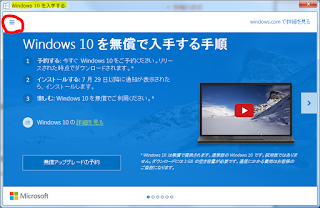 アイコンをクリックすると、「Windows 10 を入手する」画面が開きます。
ところで「Windows 10 を入手する」って?英語では、
"Get Windows 10"
というプログラム(アプリ)なんですね^^;...本当の直訳...(笑)
 で、左上のハンバーガーボタンを押すと、メニューが開きます。
アップグレードで使うのは、下の方にある2つのメニュー、
■アップグレードの予約
さっそく、アップグレードの予約を実行してみると、管理者アカウントでのログオンが要求されます。
管理者アカウントでログオンしないと、先に進めません。


なお、予約の操作方法は、他のサイトでたくさん見つかるので、割愛します(^^)
■PCのチェック
もう一つのコマンド、PCのチェックを実行すると、即座に以下の画面が表示されました。

アップグレードに引っかかるデバイスはないようです(^^)
■補足-準備完了とは?
■無償アップグレード期間経過後にWindows10を無償でクリーンインストールできるのか?
MSが明確な手順を示していないため、議論を呼んでいる話題です。
ネット上でこの話題が出ると、決まって引用されるのは、インプレスオンラインのインターネットウォッチの2015/1/22 10:55付記事の下記一節です。
「一度アップグレードした機器は「端末が寿命を終えるまで」無料でサポートされる」(*1)
ただ、この表現には、無料アップグレード期間終了後に再インストールできるとは書いてないんですよね。
単に、無料でサポートされる、とあるだけ。
ということは、無料アップグレードしたPCが壊れたら、別のPCにインストールすることはできない、と解釈できるわけですよ。
始末が悪いのは、MS公式でも、MSのコミュニティサイトのモデレータなる人物でも、無料アップデート期間終了後に、どのような手順でクリーンインストール するのか示さず、単に、「一度無料アップグレードすれば、期間終了後もクリーンインストールできる」としか言わないから、不安や疑問が払拭されず、むし ろ、増幅し、想像の話が膨らんで、疑問が疑問を呼ぶ、という悪循環に陥ってしまっている、という感じです。
話題はそれますが、MSのコミュニティサイト、情報の質がよろしくないですよね。
他のQAサイトと同じレベル(真因を追求せず、リカバリすれば解決♪という低レベル)で。
せっかく、いろんな情報が集まっているのに、モデレータと称する人たちは、それらを論理的には深追いせず、単にサイト内の文面と返信のつぎはぎに血眼になっているだけですもんね。
それに、モデレータと称する人たちが提供する情報は、一般ユーザと同じ、ネットで検索できる情報ばかりですし。
ほんと、毎回ガッカリです。
話しを元に戻して、結局のところ、本当に無償でクリーンインストールできるのか、まだわからないという状況ですね。
(*1)
MS Blogging Windows - The next generation of Windows: Windows 10 - January 21, 2015にある以下の一節のこと。
This is more than a one-time upgrade: once a Windows device is upgraded to Windows 10, we will continue to keep it current for the supported lifetime of the device – at no cost.
「Windows 10 を入手する」

アイコンが表示されるようになりました(@_@)
 アイコンをクリックすると、「Windows 10 を入手する」画面が開きます。
ところで「Windows 10 を入手する」って?英語では、
"Get Windows 10"
というプログラム(アプリ)なんですね^^;...本当の直訳...(笑)
 で、左上のハンバーガーボタンを押すと、メニューが開きます。
アップグレードで使うのは、下の方にある2つのメニュー、
- アップグレードの予約
- PCのチェック
■アップグレードの予約
さっそく、アップグレードの予約を実行してみると、管理者アカウントでのログオンが要求されます。
管理者アカウントでログオンしないと、先に進めません。


なお、予約の操作方法は、他のサイトでたくさん見つかるので、割愛します(^^)
■PCのチェック
もう一つのコマンド、PCのチェックを実行すると、即座に以下の画面が表示されました。

アップグレードに引っかかるデバイスはないようです(^^)
ちなみに、この「PCのチェック」が"Windows10 Upgrade Advisor"です。
■補足-準備完了とは?
「Windows 10 を入手する」の画面に書いてあるとおり、Windows10のインストールファイルが、自分のPC上にダウンロードされると、通知が表示されます。
なお、ダウンロードするためには、自分のPC上に空き容量が3GB必要です。
■無償アップグレード期間経過後にWindows10を無償でクリーンインストールできるのか?
MSが明確な手順を示していないため、議論を呼んでいる話題です。
ネット上でこの話題が出ると、決まって引用されるのは、インプレスオンラインのインターネットウォッチの2015/1/22 10:55付記事の下記一節です。
「一度アップグレードした機器は「端末が寿命を終えるまで」無料でサポートされる」(*1)
ただ、この表現には、無料アップグレード期間終了後に再インストールできるとは書いてないんですよね。
単に、無料でサポートされる、とあるだけ。
ということは、無料アップグレードしたPCが壊れたら、別のPCにインストールすることはできない、と解釈できるわけですよ。
始末が悪いのは、MS公式でも、MSのコミュニティサイトのモデレータなる人物でも、無料アップデート期間終了後に、どのような手順でクリーンインストール するのか示さず、単に、「一度無料アップグレードすれば、期間終了後もクリーンインストールできる」としか言わないから、不安や疑問が払拭されず、むし ろ、増幅し、想像の話が膨らんで、疑問が疑問を呼ぶ、という悪循環に陥ってしまっている、という感じです。
話題はそれますが、MSのコミュニティサイト、情報の質がよろしくないですよね。
他のQAサイトと同じレベル(真因を追求せず、リカバリすれば解決♪という低レベル)で。
せっかく、いろんな情報が集まっているのに、モデレータと称する人たちは、それらを論理的には深追いせず、単にサイト内の文面と返信のつぎはぎに血眼になっているだけですもんね。
それに、モデレータと称する人たちが提供する情報は、一般ユーザと同じ、ネットで検索できる情報ばかりですし。
ほんと、毎回ガッカリです。
話しを元に戻して、結局のところ、本当に無償でクリーンインストールできるのか、まだわからないという状況ですね。
(*1)
MS Blogging Windows - The next generation of Windows: Windows 10 - January 21, 2015にある以下の一節のこと。
This is more than a one-time upgrade: once a Windows device is upgraded to Windows 10, we will continue to keep it current for the supported lifetime of the device – at no cost.
(*2)
最たるヒドさの例。モデレータが示したリンク先が、リンク元になっており、回答になっていない。
http://answers.microsoft.com/ja-jp/windows/forum/windows_10-win_upgrade/%E3%82%A2%E3%83%83%E3%83%97%E3%82%B0%E3%83%AC/533eaf88-4cf2-4e1c-8dd1-dcfdfd6716f6
※2015/07/04時点の内容です。
2015/06/27
ドコモ端末+MVNO SIMでテザリングはできないワケ - 備忘録
■ドコモ端末+MVNO SIMでテザリングはできない
SIMロックを解除していないドコモ端末でも、ドコモ回線のMVNO SIMを刺せば、通話とデータ通信は問題なく使えます。但、テザリングはできません。
■ドコモ端末でのテザリングの挙動 - ドコモ純正SIMまたはドコモ回線のMVNO SIM
ドコモはドコモ端末でのテザリングついて、
「ドコモ端末をドコモ純正SIMで使っている環境での動作のみ保証します。それ以外のSIMを刺した状態でテザリングした場合の動作は保証しません。」
au回線のMVNO SIMの各種制約は、auの戦略、端末仕様、OSバージョン、など影響を受ける要因が多過ぎ、ドコモ端末+ドコモ回線のMVNO SIMと比較して、ハードルがかなり高い、というのが正直なところです。
au端末の場合、
「androidで、LTE対応かつVoLTE非対応」
なら、au回線のMVNO SIMを使える可能性が高いということですね。
うーん、やっぱり複雑...^^;
■auの戦略
auは3G回線を一刻も早く停止したい、と考えています。
世界的シェアで見ると、auが採用した3G規格であるCDMA2000(1x)が少数派で、端末や通信設備の調達コストが高止まりしていることから、業界標準規格であるLTE/4Gへ移行して、3Gサービスからの撤退したいのです。
そこで、auは主力の電波(周波数800MHz帯)のLTE化を推進し、他社に先駆けてLTEカバー率99%を達成しました。
2014年12月からは、音声もLTE化(VoLTE)を開始しています。VoLTE対応端末での音声通話はLTEのみ対応で、3Gでの音声通話機能はありません。3Gを残したくない、ということですね。
au回線のMVNO SIMで制約が多いのは、auの3G切捨て戦略、LTE全面移行の過渡期、の影響を受けていると考えるとわかりやすいです。
ちなみに、ドコモのVoLTE対応端末は、LTEサービスエリア以外では3Gで音声通話できるよう切り替わる仕組みです。この点でも、格安SIMによる制約が少なく、ハードルが低いといえます。
■au版iPhone5がLTEにつながりにくい現象
au版iPhone5でほとんど3Gでしかつながらない現象が発生したのは、iPhone5がau主力周波数帯800MHz帯非対応で、LTE化率が10数%だった2.1GHz帯にしか対応していなかったためです。iPhone5S以後では、au800MHz帯に対応しているので、全国的にLTEでつながります。
ちなみに、auのLTE周波数帯は他に、1.5GHz帯、700MHz帯(2015年1月から順次)があります。
SIMロックを解除していないドコモ端末でも、ドコモ回線のMVNO SIMを刺せば、通話とデータ通信は問題なく使えます。但、テザリングはできません。
■ドコモ端末でのテザリングの挙動 - ドコモ純正SIMまたはドコモ回線のMVNO SIM
ドコモ端末でテザリングを有効にすると、
"dcmtrg.ne.jp"
に強制的に切り替わり(
SIMがドコモ純正の場合には、このAPN名もドコモの正規APNなので、問題なく認証され、通信できます。ちなみに、テザリング無効のときのAPN名は"spmode.ne.jp"です。
しかし、MVNO SIMでは、APN"dcmtrg.ne.jp"とは接続を確立できません。
例えば、
OCNモバイルONEでは"lte-d.ocn.ne.jp"
IIJmioでは"iijmio.jp"
IIJmioでは"iijmio.jp"
がAPN名ですから、これがドコモのAPNに書き換わってしまうと、テザリングだけでなく、端末の通信が切断されてしまいます。
ドコモはドコモ端末でのテザリングついて、
「ドコモ端末をドコモ純正SIMで使っている環境での動作のみ保証します。それ以外のSIMを刺した状態でテザリングした場合の動作は保証しません。」
旨、告知しています。
読み方によっては、「中にはテザリングできる端末もあるよ。でもドコモは保証しないけど。」とも解釈できます。
読み方によっては、「中にはテザリングできる端末もあるよ。でもドコモは保証しないけど。」とも解釈できます。
おそらく、端末によっては、刺さっているSIMがドコモ純正のときだけ、ドコモ仕様のテザリング設定に切り替える、というロジックになっていると推察します。
■au回線のMVNOの怪
ドコモ回線のMVNO SIMと違い、au回線のMVNO SIMをau端末にセットしても、必ず使えるとは限らないので、注意が必要です。
現時点で、au端末での格安SIM利用は、おススメしません。
人柱になる確率が高過ぎるからです。
例えば、VoLTE対応端末に、au回線のMVNO SIMを刺しても、データ通信はおろか、通話すらできません。2014年12月以後auが発売したスマホはほとんどがVoLTE端末です。
加えて、au回線のMVNO SIMでは3G回線が使えません。2013年頃だと、LTE非対応3G専用スマホも主力でした。
また、iPhoneに関しては、もっと複雑です。
基本は、IOS8以後では、データ通信は使用不可で、音声通話しかできない、ということ。
iPhone6以後ではIOS8がインストールされているので、au版でもSIMフリー版でも、音声通話しかできないということになります。
一方、iPhone5は、IOSが7.xのままなら、データ通信も音声通話も可能です。しかし、IOS8にバージョンアップした瞬間、データ通信ができなくなります。また、一度IOS8へバージョンアップしたら、IOS7.xには戻せません。
au端末の場合、
「androidで、LTE対応かつVoLTE非対応」
なら、au回線のMVNO SIMを使える可能性が高いということですね。
うーん、やっぱり複雑...^^;
■auの戦略
auは3G回線を一刻も早く停止したい、と考えています。
世界的シェアで見ると、auが採用した3G規格であるCDMA2000(1x)が少数派で、端末や通信設備の調達コストが高止まりしていることから、業界標準規格であるLTE/4Gへ移行して、3Gサービスからの撤退したいのです。
そこで、auは主力の電波(周波数800MHz帯)のLTE化を推進し、他社に先駆けてLTEカバー率99%を達成しました。
2014年12月からは、音声もLTE化(VoLTE)を開始しています。VoLTE対応端末での音声通話はLTEのみ対応で、3Gでの音声通話機能はありません。3Gを残したくない、ということですね。
au回線のMVNO SIMで制約が多いのは、auの3G切捨て戦略、LTE全面移行の過渡期、の影響を受けていると考えるとわかりやすいです。
ちなみに、ドコモのVoLTE対応端末は、LTEサービスエリア以外では3Gで音声通話できるよう切り替わる仕組みです。この点でも、格安SIMによる制約が少なく、ハードルが低いといえます。
■au版iPhone5がLTEにつながりにくい現象
au版iPhone5でほとんど3Gでしかつながらない現象が発生したのは、iPhone5がau主力周波数帯800MHz帯非対応で、LTE化率が10数%だった2.1GHz帯にしか対応していなかったためです。iPhone5S以後では、au800MHz帯に対応しているので、全国的にLTEでつながります。
ちなみに、auのLTE周波数帯は他に、1.5GHz帯、700MHz帯(2015年1月から順次)があります。
登録:
投稿 (Atom)